
Coupures Wi‑Fi Atlas Pro ONTV en 2026 : diagnostic et solutions
Identifiez si les coupures viennent du signal, de la bande Wi‑Fi, du routeur, de la charge du foyer, de l’appareil ou d’une qualité vidéo trop exigeante.
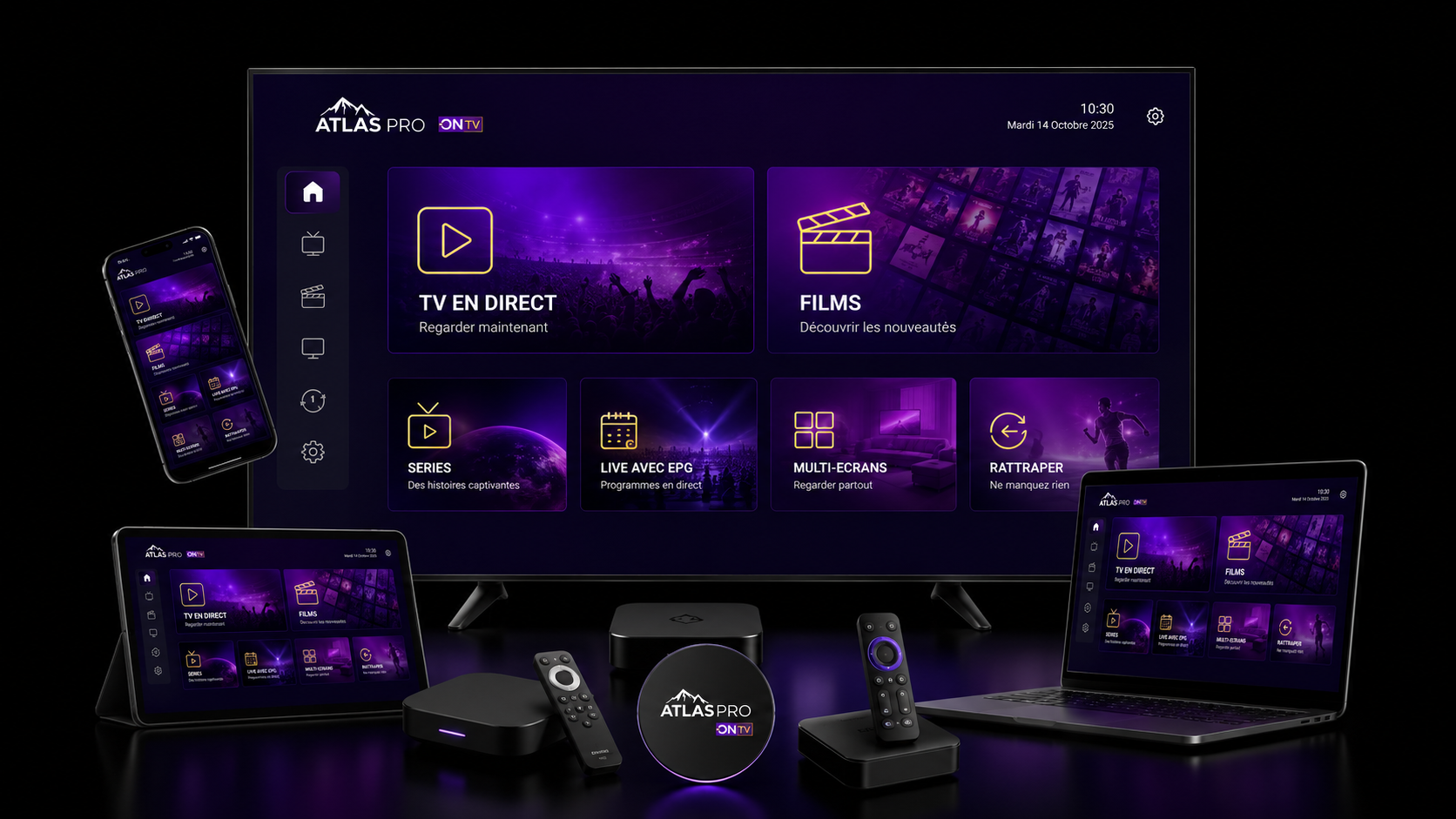
Des coupures Wi‑Fi avec Atlas Pro ONTV ne signifient pas automatiquement que l’accès ou le service est en cause. Le problème peut venir du signal, d’interférences, d’un réseau local saturé, du routeur, de l’appareil ou d’une qualité vidéo trop exigeante. Le moyen le plus fiable de trouver la cause est de tester toujours le même contenu, dans la même pièce, en ne modifiant qu’un seul élément à la fois.
Diagnostic rapide : quelle cause est la plus probable ?
Ça coupe uniquement loin du routeur
La couverture ou le choix de bande est probablement en cause. Comparez 2,4 GHz, 5 GHz et placement du routeur.
Ça coupe surtout le soir
La charge du foyer ou du réseau peut être plus forte. Testez à un autre horaire et suspendez les usages concurrents.
La 4K coupe mais la Full HD tient
Gardez la Full HD et vérifiez réseau, appareil et réglages vidéo avant de revenir à la 4K.
Un seul appareil coupe
Le Wi‑Fi de l’appareil, son stockage, son cache ou son décodage peut être le facteur principal.
Tester dans la pièce réellement utilisée
Un test effectué à côté du routeur ne décrit pas forcément la connexion reçue par la TV ou la box dans le salon. Le signal radio varie selon la distance, les murs, les meubles, les étages et les objets métalliques.
Pour obtenir un résultat utile, laissez l’appareil à sa place habituelle et utilisez le même contenu pendant plusieurs minutes. Évitez de déplacer à la fois la TV, le routeur et la qualité vidéo : vous ne sauriez plus quelle modification a réellement aidé.
- testez à l’emplacement habituel de la TV ou de la box ;
- notez la distance approximative jusqu’au routeur ;
- comptez les murs ou étages entre les deux ;
- vérifiez si le routeur est enfermé, bas ou masqué ;
- gardez le même contenu pour comparer ;
- commencez par une qualité modérée et stable.
Signal faible ou Wi‑Fi instable : ce n’est pas la même panne
Un signal faible manque de puissance dans la pièce. Un signal instable peut être fort à certains moments et chuter soudainement. Les deux provoquent des coupures, mais les solutions ne sont pas identiques.
| Situation | Comment la reconnaître | Premier test |
|---|---|---|
| Signal faible | Pièce éloignée, plusieurs murs, réception nettement meilleure près du routeur | Comparer 2,4 GHz, rapprocher le routeur ou tester Ethernet |
| Signal instable | Ça fonctionne puis coupe sans déplacement de l’appareil | Comparer bandes, horaires et interférences possibles |
| Réseau saturé | Les coupures augmentent quand plusieurs appareils utilisent Internet | Suspendre temporairement téléchargements et autres streams |
| Appareil limité | Un seul appareil est lent ou se fige alors que les autres restent stables | Redémarrer, vérifier stockage et comparer un second appareil |
Wi‑Fi 2,4 GHz ou 5 GHz : lequel choisir ?
Le 5 GHz peut offrir davantage de capacité à courte distance et avec peu d’obstacles. Le 2,4 GHz peut mieux traverser certains murs, mais il est souvent plus encombré. Il n’existe donc pas de bande universellement meilleure : gardez celle qui est la plus stable dans votre pièce.
| Connexion | Avantage principal | Limite | Quand la tester |
|---|---|---|---|
| Wi‑Fi 2,4 GHz | Portée souvent plus grande | Congestion plus fréquente et débit plus limité | Pièce éloignée ou plusieurs obstacles |
| Wi‑Fi 5 GHz | Débit élevé à courte distance | Portée plus faible à travers les murs | Routeur relativement proche |
| Ethernet | Référence stable sans variation radio | Nécessite un câble ou un adaptateur compatible | Appareil fixe ou diagnostic avancé |
Pour optimiser cette bande, consultez le guide Wi‑Fi 5 GHz Atlas Pro ONTV.
Placement du routeur : un réglage simple qui change souvent tout
Un routeur peut être performant tout en étant mal positionné. Un meuble fermé, le sol, un angle du logement, de gros objets métalliques ou une TV placée directement devant lui peuvent réduire la qualité du signal.
- placer le routeur dans un endroit dégagé ;
- éviter le sol ou les meubles complètement fermés ;
- éloigner autant que possible les gros obstacles métalliques ;
- éviter de le cacher derrière la TV ;
- préférer une position relativement centrale si plusieurs pièces sont utilisées ;
- redémarrer le routeur seulement si nécessaire, sans répéter cette action à chaque coupure.
Si plusieurs pièces restent mal couvertes malgré un bon placement, un système mesh ou un routeur plus adapté peut devenir pertinent. Avant cet achat, consultez quel routeur choisir pour une connexion stable.
Vérifier la saturation du foyer et les usages concurrents
Le Wi‑Fi peut paraître correct lorsque vous êtes seul, puis devenir irrégulier quand plusieurs appareils lancent des vidéos, sauvegardes cloud, téléchargements ou jeux en ligne. Le problème n’est alors pas forcément la couverture : la capacité disponible est simplement partagée.
| Usage concurrent | Effet possible | Test simple |
|---|---|---|
| Téléchargements volumineux | Consomment une grande partie de la capacité disponible | Mettre en pause pendant le test |
| Sauvegardes cloud | Utilisent surtout l’envoi de données mais peuvent affecter la latence | Suspendre temporairement la synchronisation |
| Jeux en ligne | Sensibles aux variations et peuvent partager le Wi‑Fi | Comparer avec et sans session de jeu active |
| Autres vidéos | Partagent directement le débit disponible | Arrêter temporairement les autres lectures |
Pour savoir si la capacité totale du foyer est suffisante, consultez le guide du débit Internet Atlas Pro ONTV.
Qualité vidéo : la 4K peut révéler une instabilité invisible en Full HD
Une connexion peut suffire en HD ou Full HD et devenir instable avec un flux plus exigeant. C’est pourquoi la résolution doit être testée progressivement. Si la Full HD reste fluide mais la 4K coupe, conservez le dernier réglage stable avant d’investiguer le reste.
- Commencer en HD : vérifier que l’application et l’appareil fonctionnent normalement.
- Passer en Full HD : garder le même contenu et observer plusieurs minutes.
- Tester la 4K ensuite : uniquement si Full HD reste stable.
- Revenir en arrière si nécessaire : la stabilité prime sur la résolution maximale.
- Comparer Ethernet : si la 4K reste problématique, utiliser une liaison filaire comme référence.
- Vérifier l’appareil : une box ou une Smart TV limitée peut aussi provoquer des saccades.
Le guide réglages qualité HD, Full HD, 4K et HDR détaille cette progression. Pour les freezes et chargements répétés, ouvrez aussi le diagnostic buffering.
Quand tester Ethernet pour confirmer que le Wi‑Fi est en cause ?
Ethernet est surtout utile comme test de référence. Il élimine les variations radio et permet de comparer le même appareil sur la même connexion Internet avec un seul changement : le mode de liaison.
Ethernet devient stable
Le Wi‑Fi local, la distance, les murs ou les interférences sont probablement impliqués.
Ethernet coupe aussi
Le Wi‑Fi n’est probablement pas l’unique cause. Vérifiez l’appareil, l’application, la qualité ou l’accès.
Ethernet impossible
Comparez un autre réseau, par exemple un partage mobile temporaire, uniquement pour diagnostiquer.
Appareil fixe
Si un câble est pratique, Ethernet peut aussi devenir une solution permanente simple.
Pour l’installation, consultez le guide Ethernet Atlas Pro ONTV.
Comparer un autre appareil avant de changer le routeur
Deux appareils placés dans la même pièce peuvent avoir des performances Wi‑Fi très différentes. Une Smart TV ancienne, un stick mal alimenté ou un appareil presque plein peut donner l’impression que le réseau est mauvais alors que le problème est local à cet équipement.
| Appareil | Points à vérifier | Guide utile |
|---|---|---|
| Samsung TV | Signal reçu, stockage, application et mise à jour du système | Samsung |
| LG webOS | Signal dans la pièce, application et espace disponible | LG webOS |
| Android TV / Google TV | Cache, stockage, Wi‑Fi 5 GHz, alimentation | Android TV |
| Fire TV | Alimentation, stockage, bande Wi‑Fi et redémarrage | Fire TV |
| Windows / Mac | Wi‑Fi, Ethernet, VPN éventuel et application | Windows |
Si les menus sont lents en plus des coupures, commencez par redémarrer correctement l’appareil puis utilisez si nécessaire le guide vider le cache.
Ordre recommandé pour résoudre des coupures Wi‑Fi sans tout dérégler
- Tester dans la pièce réelle : ne changez pas encore le routeur ni l’appareil.
- Utiliser une qualité stable : HD ou Full HD pour établir une référence.
- Comparer 2,4 et 5 GHz : gardez le même contenu et le même appareil.
- Réduire la charge du foyer : mettez temporairement les usages concurrents en pause.
- Optimiser le placement : dégagez le routeur et testez à nouveau.
- Comparer Ethernet : si possible, utilisez-le comme test de référence.
- Tester un autre appareil : déterminez si le problème suit le réseau ou l’équipement.
- Documenter le résultat : notez heure, pièce, bande, qualité et appareil avant de contacter le support.
DNS et Wi‑Fi : utile dans certains cas, mais pas pour un signal faible
Changer de DNS ne renforce pas le signal radio et ne corrige pas des interférences entre le routeur et la TV. Un DNS peut être pertinent pour certains problèmes de résolution de noms ou de connexion, mais il ne doit pas être la première action lorsqu’une coupure dépend clairement de la distance, des murs ou de la bande Wi‑Fi.
Si vous avez déjà isolé un problème de connexion ou de résolution, consultez le guide DNS Atlas Pro ONTV. Pour la latence réseau, utilisez plutôt le guide latence.
Quand envisager un système mesh ou un nouveau routeur ?
Le remplacement du routeur n’est pertinent qu’après avoir confirmé que le problème vient réellement de la couverture ou de la capacité du Wi‑Fi. Si les coupures disparaissent en Ethernet, reviennent dans plusieurs pièces éloignées et persistent malgré un placement correct, du matériel réseau mieux adapté peut alors être justifié.
- plusieurs zones du logement sont mal couvertes ;
- un étage entier reçoit un signal irrégulier ;
- les coupures disparaissent en Ethernet ;
- plusieurs appareils montrent le même problème au même endroit ;
- le routeur est ancien ou mal adapté à la taille du logement ;
- un simple repositionnement ne suffit pas.
Pour comparer routeur unique, mesh et générations Wi‑Fi, utilisez le guide routeur Atlas Pro ONTV.
Mesurer la connexion utile sans se fier uniquement au test de débit
Un test de vitesse peut afficher un bon chiffre pendant quelques secondes alors que la lecture reste instable sur plusieurs minutes. Pour diagnostiquer des coupures Wi‑Fi, observez surtout la régularité : est-ce que la lecture tient sans interruption, est-ce que les coupures surviennent toujours au même endroit, et est-ce que le comportement change selon la bande ou l’horaire ?
Effectuez les mesures depuis la pièce où se trouve l’appareil, pas uniquement depuis un téléphone placé à côté du routeur. Un smartphone récent peut avoir une radio Wi‑Fi plus performante qu’une Smart TV ancienne ; il faut donc comparer avec prudence.
| Observation | Ce qu’elle suggère | Test suivant |
|---|---|---|
| Bon débit mais coupures irrégulières | Variations de signal, interférences ou appareil instable | Comparer bandes et Ethernet |
| Débit nettement plus faible dans la pièce | Couverture insuffisante | Placement, 2,4 GHz ou mesh |
| Débit correct le matin, faible le soir | Charge locale ou réseau plus sollicité | Réduire les usages concurrents et comparer un autre horaire |
| Un seul appareil reste lent | Limitation locale de cet appareil | Redémarrer, vérifier stockage et comparer un autre équipement |
Lorsque le débit paraît suffisant mais les coupures restent fréquentes, ne poursuivez pas en augmentant encore la résolution. Revenez au dernier réglage stable et utilisez le guide buffering Atlas Pro ONTV pour distinguer réseau, application et lecture.
Coupures uniquement à certains horaires : comment les interpréter ?
Si les coupures apparaissent surtout le soir ou pendant les périodes où plusieurs personnes utilisent Internet, le comportement peut être lié à la charge du foyer. La première étape consiste à reproduire le même test à un horaire plus calme sans modifier les autres paramètres.
- Conserver le même appareil : évitez de changer de TV ou de box entre les deux tests.
- Utiliser le même contenu : gardez la même qualité et la même application.
- Comparer deux horaires : par exemple un moment calme et un moment où le foyer est très sollicité.
- Suspendre les gros usages : téléchargements, sauvegardes, jeux et vidéos parallèles pendant quelques minutes.
- Tester Ethernet si possible : cela aide à séparer saturation Wi‑Fi et autre cause réseau.
- Noter les différences : stabilité, temps de chargement et fréquence des coupures.
Si le problème n’apparaît qu’avec plusieurs usages simultanés, le guide débit Internet et le guide choix du routeur vous aideront à dimensionner le réseau de façon plus cohérente.
Utiliser temporairement un partage mobile pour isoler le Wi‑Fi domestique
Un partage de connexion mobile peut servir de test ponctuel lorsque vous ne pouvez pas brancher Ethernet. L’objectif n’est pas de remplacer durablement votre connexion domestique, mais de vérifier si le même appareil et la même application se comportent différemment sur un autre réseau.
Stable sur partage mobile
Le Wi‑Fi domestique, le routeur ou la connexion fixe mérite d’être examiné de plus près.
Instable sur les deux réseaux
Le problème peut suivre l’appareil, l’application ou le réglage vidéo plutôt que le Wi‑Fi domestique.
Stable sur un second appareil
Le premier appareil devient le suspect principal : stockage, cache, radio Wi‑Fi ou alimentation.
Tout est instable
Évitez les conclusions rapides et documentez précisément les erreurs avant de contacter le support.
Interférences Wi‑Fi : quels signes doivent vous alerter ?
Les interférences ne se voient pas toujours dans l’icône Wi‑Fi. Vous pouvez avoir un signal apparemment fort mais une connexion irrégulière. Les signes typiques sont des coupures aléatoires, un débit qui varie fortement sans déplacement et un comportement très différent entre 2,4 GHz et 5 GHz.
- plusieurs réseaux voisins visibles dans un immeuble dense ;
- routeur placé près d’équipements électroniques ou derrière la TV ;
- connexion stable dans une pièce mais irrégulière dans une autre ;
- différence importante entre 2,4 GHz et 5 GHz ;
- coupures qui apparaissent seulement quand certains appareils du foyer sont actifs ;
- stabilité nettement meilleure en Ethernet.
Le meilleur réflexe est d’abord de déplacer légèrement le routeur, comparer les bandes et simplifier temporairement le réseau. Évitez de modifier plusieurs réglages avancés en même temps : vous perdriez la possibilité d’identifier ce qui a réellement amélioré la situation.
Préparer une demande de support utile
Le support peut vous aider plus efficacement si vous fournissez un diagnostic reproductible. Indiquez l’appareil, la pièce, la bande Wi‑Fi, la qualité vidéo et le résultat d’un test Ethernet ou d’un second appareil. Masquez toujours les informations sensibles.
FAQ — Coupures Wi‑Fi Atlas Pro ONTV 2026
Pourquoi la lecture coupe-t-elle en Wi‑Fi ?
Les causes les plus fréquentes sont un signal faible, des interférences, une saturation du réseau local, un appareil limité ou une qualité vidéo trop exigeante pour la connexion réellement disponible.
Le Wi‑Fi 5 GHz est-il toujours préférable ?
Non. Il est souvent performant à courte distance, tandis que le 2,4 GHz peut mieux traverser certains obstacles. Gardez la bande la plus stable dans la pièce utilisée.
Quand faut-il tester Ethernet ?
Dès que les coupures persistent sur un appareil fixe. Ethernet permet de savoir rapidement si le Wi‑Fi local joue un rôle important.
Faut-il changer immédiatement de routeur ?
Non. Comparez d’abord placement, bandes, charge du foyer, qualité vidéo, Ethernet et un autre appareil.
Pourquoi les coupures apparaissent-elles surtout le soir ?
Le foyer peut être plus chargé et davantage d’appareils peuvent utiliser Internet en même temps. Comparez un horaire calme et réduisez temporairement les usages concurrents.
Comment distinguer un problème Wi‑Fi d’un problème d’appareil ?
Comparez Ethernet et un second appareil. Si un seul équipement reste instable sur plusieurs réseaux, vérifiez son stockage, son cache, son alimentation et son application.
Faut-il tester directement en 4K ?
Non. Commencez par HD ou Full HD afin d’établir une base stable. Testez la 4K seulement après.
Changer de DNS améliore-t-il le Wi‑Fi ?
Non pour la puissance du signal. Le DNS peut aider dans certains problèmes de résolution ou de connexion, mais il ne corrige ni la distance ni les interférences radio.
Un mesh est-il utile dans tous les logements ?
Non. Il devient surtout pertinent lorsque plusieurs zones restent mal couvertes malgré un placement correct du routeur.
Quelles informations envoyer au support ?
Appareil, pièce, distance, bande, qualité, heure, résultat Ethernet et second appareil suffisent généralement. Masquez mots de passe, identifiants, QR codes et données de paiement.
Les coupures continuent malgré vos tests ?
Préparez l’appareil, la pièce, la bande Wi‑Fi, la qualité testée et le résultat Ethernet avant de contacter le support.