
Erreur serveur Atlas Pro ONTV en 2026 : causes, diagnostic et solutions
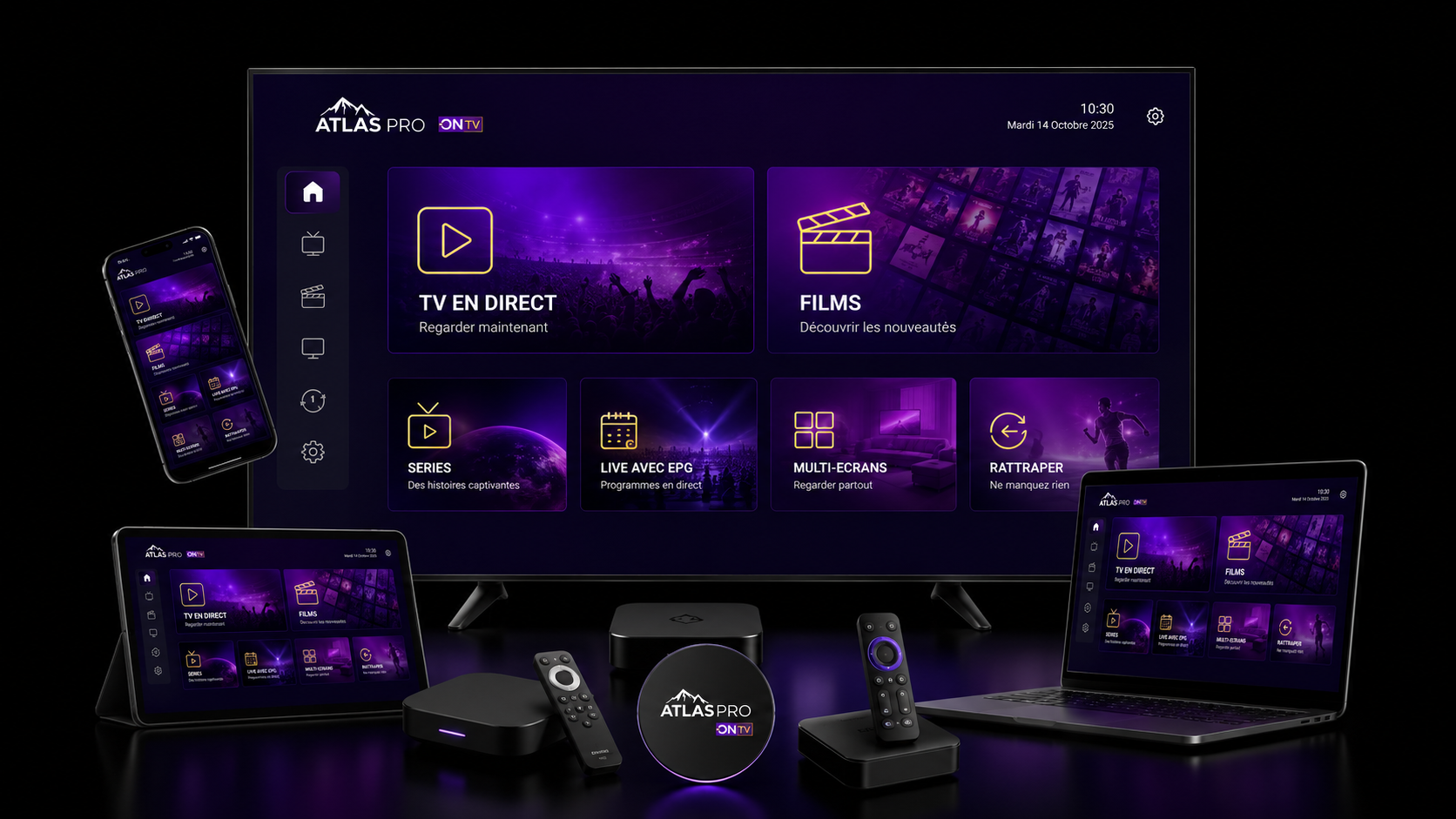
Une erreur serveur Atlas Pro ONTV ne désigne pas une seule panne. Le même écran peut apparaître lorsqu’un appareil perd la connexion, qu’un DNS ou un VPN bloque une requête, qu’un code n’est plus accepté, qu’une session reste ouverte ailleurs, qu’un cache est corrompu ou qu’un service distant répond temporairement mal. Pour éviter les essais inutiles, partez toujours du message exact et changez un seul élément à la fois.
Erreur serveur maintenant ?
Copiez le message affiché, redémarrez proprement, testez un autre réseau, puis vérifiez accès, sessions et cache dans cet ordre.
Le message affiché donne la première piste
Une erreur serveur ne doit pas être traitée comme un écran noir ou un simple buffering. Regardez d’abord ce que l’application affiche réellement.
Timeout
Le serveur n’a pas répondu assez vite. Commencez par la connexion, le routeur, le Wi-Fi et la latence.
Connexion impossible
Comparez un autre réseau et vérifiez DNS, VPN, proxy ou filtrage local.
Authorization failed
Contrôlez le code, le login, la date d’expiration, le renouvellement et les sessions actives.
Liste ou EPG vide
Vérifiez le profil actif, le cache, l’application et la résolution réseau avant de réinstaller.
1. Identifier précisément l’erreur serveur
Le terme « erreur serveur » est souvent utilisé pour plusieurs situations différentes. Un message comme timeout indique surtout que la réponse n’est pas arrivée dans le délai attendu. « Connexion impossible » peut pointer vers le réseau, la résolution DNS ou un filtrage. « Authorization failed » est davantage lié à l’accès. Une liste vide ou un EPG absent peut être provoqué par le profil chargé, le cache, l’application ou la connexion.
Avant toute modification, faites une capture en masquant vos données sensibles. Notez l’heure, le nom de l’application, l’appareil utilisé et si le problème touche seulement le direct, la VOD, l’EPG ou le replay. Cette information permet de distinguer un échec d’authentification, un problème de chargement et une lecture qui démarre puis se coupe.
| Message ou symptôme | Premier test | Guide utile ensuite |
|---|---|---|
| Timeout | Comparer Wi-Fi, Ethernet ou partage mobile | Latence, ping et jitter |
| Connexion serveur impossible | Tester sans VPN et avec DNS automatique | Réglage DNS |
| Authorization failed | Vérifier code, login et expiration | Login et connexion |
| Lecture démarre puis coupe | Tester réseau et qualité vidéo | Buffering et coupures |
| Écran noir après connexion | Comparer son, image, qualité et appareil | Écran noir |
2. Checklist erreur serveur Atlas Pro ONTV
- Conservez le message exact. Ne remplacez pas « timeout », « authorization failed », « server error » ou « connexion impossible » par une description générale.
- Fermez complètement l’application. Revenez à l’écran d’accueil, forcez l’arrêt si l’appareil le permet, puis relancez une seule fois.
- Redémarrez l’appareil. Un redémarrage propre élimine une session bloquée, une pile réseau instable ou un processus resté en mémoire.
- Comparez une autre connexion. Un partage mobile temporaire ou Ethernet peut montrer immédiatement si votre Wi-Fi ou votre routeur est impliqué.
- Revenez au réseau le plus simple. Désactivez temporairement VPN, proxy et DNS privé, sans modifier plusieurs paramètres en même temps.
- Contrôlez l’accès. Vérifiez code, identifiant, mot de passe, expiration, renouvellement récent et profil réellement chargé.
- Testez un seul appareil. Fermez les autres sessions pendant le diagnostic afin d’écarter un conflit multi-écrans.
- Videz uniquement le cache si nécessaire. Évitez d’effacer toutes les données ou de réinstaller tant que les tests simples n’ont pas été faits.
3. Réseau, Wi-Fi, Ethernet et routeur
Le navigateur peut fonctionner alors qu’une application rencontre une erreur serveur. Le streaming repose sur plusieurs requêtes successives et peut être plus sensible aux coupures courtes, au jitter ou à un routeur saturé. Commencez par comparer le comportement sur le réseau habituel et sur une autre connexion autorisée.
Si le problème disparaît en partage mobile
Le résultat oriente vers le réseau local. Revenez au routeur : redémarrez-le, rapprochez l’appareil, utilisez le Wi-Fi 5 GHz lorsque le signal est bon ou testez un câble Ethernet. Pour une installation permanente, vérifiez également le choix du routeur et les coupures Wi-Fi.
Si le problème existe sur toutes les connexions
Passez à l’accès, aux sessions et à l’application. Un résultat identique sur Wi-Fi, Ethernet et partage mobile ne prouve pas à lui seul une panne distante, mais il rend moins probable un problème limité à votre routeur.
Le débit Internet est surtout déterminant pour la lecture. Pour une connexion serveur, la stabilité et la résolution réseau comptent également. Si vous observez des réponses irrégulières, consultez aussi le guide sur la latence, le ping et le jitter.
4. DNS, VPN, proxy et filtrage réseau
Un DNS privé, un VPN ou un proxy modifie le chemin utilisé pour joindre certaines ressources. Cela peut fonctionner parfaitement dans un environnement et provoquer des erreurs dans un autre. Pendant le diagnostic, la configuration la plus utile est généralement la plus simple : réseau normal, aucun proxy, VPN désactivé et DNS automatique comme référence.
- Désactivez temporairement le VPN puis relancez l’application.
- Si rien ne change, vérifiez qu’aucun proxy manuel n’est configuré.
- Repassez au DNS automatique avant de comparer un DNS public.
- Désactivez temporairement les fonctions de filtrage ou contrôle parental qui pourraient bloquer la connexion.
- Ne changez jamais VPN, DNS, Wi-Fi et application en même temps.
- Conservez un changement uniquement si plusieurs essais montrent une amélioration reproductible.
Pour comparer proprement le DNS automatique, Cloudflare, Google ou Quad9 sans confondre DNS et débit, utilisez le guide DNS Atlas Pro ONTV.
5. Code, login, activation et expiration
Une erreur affichée comme « serveur » peut en réalité apparaître au moment où l’application vérifie vos identifiants. Contrôlez l’accès si le problème survient immédiatement après une saisie de code, un changement d’appareil ou un renouvellement.
- Copiez les identifiants au lieu de les retaper lorsque c’est possible.
- Supprimez les espaces accidentels avant ou après le code.
- Comparez les caractères proches comme O/0, I/1 ou S/5.
- Activez la date et l’heure automatiques sur l’appareil.
- Vérifiez que vous utilisez le dernier accès reçu après une commande ou un renouvellement.
- Ne publiez jamais votre code, votre mot de passe, une URL privée ou un QR code dans une capture.
Pour la réception et la première activation, consultez code Atlas Pro ONTV : réception et activation. Si le message indique explicitement un refus de code, utilisez le guide code invalide. Si l’accès a atteint sa date de fin, voyez que faire avec un code expiré.
6. Sessions, multi-écrans et changement d’appareil
Une connexion simultanée sur plusieurs appareils peut compliquer le diagnostic. Fermez toutes les autres applications, redémarrez l’appareil principal et testez avec une seule session. Si l’erreur disparaît, réintroduisez les autres appareils progressivement et vérifiez les conditions de votre formule.
Le nombre d’appareils installés ne correspond pas forcément au nombre d’écrans utilisables simultanément. Consultez les tarifs et packs affichés et, si vous hésitez entre différentes durées, le guide abonnement Atlas Pro ONTV. Lors d’un remplacement de TV ou de box, le guide changer d’appareil sans perdre l’accès permet de repartir proprement.
7. Cache, application, date et mises à jour
Un cache endommagé peut garder un ancien profil, une session expirée ou des informations de connexion obsolètes. Sur Android TV, Google TV et Fire TV, forcez d’abord l’arrêt de l’application, puis videz uniquement le cache. Redémarrez ensuite l’appareil avant de retester.
Évitez l’effacement complet des données comme première action : cela peut supprimer des réglages utiles et vous obliger à ressaisir l’accès sans avoir identifié la cause. Pour une procédure détaillée, consultez vider le cache Atlas Pro ONTV et redémarrer ou réinitialiser correctement l’appareil.
Maintenez aussi le système et l’application utilisés à jour. Une version ancienne peut mal gérer l’authentification, les certificats ou certaines fonctions. Le guide mise à jour et maintenance explique les vérifications utiles sans présenter la mise à jour comme une garantie absolue.
8. Solutions selon l’appareil
| Appareil | Tests prioritaires | Guide |
|---|---|---|
| Samsung TV | Redémarrage complet, réseau alternatif, date/heure, application | Samsung TV |
| LG webOS | Redémarrage TV, Wi-Fi, partage mobile, application | LG webOS |
| Android TV | Forcer arrêt, cache, DNS privé, Wi-Fi 5 GHz ou Ethernet | Android TV |
| Google TV | Cache, réseau, compte/app, stockage et mises à jour | Google TV |
| Fire TV Stick | Forcer arrêt, cache, redémarrage et Wi-Fi 5 GHz | Fire TV Stick |
| iPhone / iPad | Fermer l’app, couper VPN, autre réseau, date/heure | iOS |
| Windows | Relancer le lecteur, proxy/VPN, réseau, heure système | Windows |
| Mac | Relancer l’app, réseau local, VPN/proxy et mise à jour | Mac |
Si vous n’êtes pas sûr de la compatibilité de votre équipement avant une nouvelle installation, consultez la page compatibilité Atlas Pro ONTV.
9. Comment interpréter vos tests
Le diagnostic devient beaucoup plus simple lorsque vous comparez un seul facteur à la fois. Si le même appareil fonctionne en partage mobile mais pas en Wi-Fi, concentrez-vous sur le réseau local. S’il fonctionne sur un second appareil avec le même Wi-Fi, l’application ou la configuration du premier appareil devient prioritaire. Si plusieurs appareils et plusieurs réseaux affichent exactement le même refus d’autorisation, vérifiez l’accès avant de toucher au routeur.
| Résultat | Ce qu’il suggère | Action suivante |
|---|---|---|
| Wi-Fi KO, partage mobile OK | Routeur, DNS, proxy, VPN ou filtrage local | Revenir au DNS automatique, couper VPN, redémarrer le routeur |
| Un seul appareil KO | Application, cache, date/heure ou configuration locale | Forcer arrêt, cache, redémarrage, mise à jour |
| Tous les appareils refusent le même code | Accès, expiration, renouvellement ou session | Vérifier le dernier code et le statut de l’abonnement |
| Connexion réussie mais vidéo coupe | Problème de lecture plutôt que d’authentification | Passer au diagnostic buffering |
| Son présent mais image noire | Décodage, HDR, 4K ou HDMI | Voir le guide écran noir |
10. Timeout : quoi tester en priorité ?
Un timeout signifie qu’une opération n’a pas obtenu de réponse dans le délai attendu. La première erreur serait de modifier immédiatement le code ou de réinstaller l’application. Commencez par la connexion : redémarrage du routeur, test Ethernet ou partage mobile, fermeture des téléchargements et comparaison sur un second appareil.
Si le timeout apparaît surtout lorsque le réseau est chargé, vérifiez le débit disponible, mais surtout les variations de réponse avec le guide latence et jitter. Si le timeout disparaît lorsque le VPN est coupé, gardez cette piste et ne changez pas simultanément le DNS.
11. Authorization failed ou accès refusé
Un refus d’autorisation doit orienter plus vite vers l’accès que vers le Wi-Fi. Vérifiez que l’identifiant appartient bien au profil actif, que le code n’est pas expiré et que le dernier renouvellement a été pris en compte. Fermez les autres sessions pendant le test.
Si vous venez de recevoir un nouvel accès, ne mélangez pas ancien et nouveau profil. Le guide réception et activation du code explique comment retrouver les informations de commande et effectuer une première validation. Pour les problèmes de connexion eux-mêmes, utilisez aussi Atlas Pro ONTV login et connexion.
12. Playlist, EPG ou VOD vide
Une interface qui s’ouvre mais n’affiche plus de liste n’a pas exactement le même diagnostic qu’un timeout. Commencez par changer de catégorie, relancer l’application et vérifier si le direct, la VOD et l’EPG sont tous concernés. Si une seule fonction est vide, le problème peut être plus localisé.
Videz le cache lorsque l’appareil le permet, vérifiez date et heure puis revenez au DNS automatique. Si le direct fonctionne mais que l’EPG ou la VOD reste vide, consultez le guide EPG, VOD et replay. S’il n’y a plus d’image mais que le son reste présent, passez plutôt au diagnostic écran noir.
13. Erreur serveur après un renouvellement
Après un renouvellement, une application peut encore garder un ancien profil ou un ancien état de session. Fermez complètement l’application, redémarrez l’appareil puis vérifiez que vous utilisez bien les informations les plus récentes. N’effacez pas immédiatement l’ancien profil tant que le nouveau n’a pas été validé.
Si votre accès était arrivé à expiration, consultez code expiré : que faire après renouvellement. Pour prolonger la durée sans interruption, utilisez le guide renouvellement Atlas Pro ONTV. Si le paiement lui-même est en question, vérifiez les informations affichées sur paiement et refus.
14. Plan de diagnostic en 15 minutes
| Temps | Action | Objectif |
|---|---|---|
| 0–3 min | Capturer le message, fermer l’application, redémarrer l’appareil | Éliminer un blocage temporaire et conserver le symptôme exact |
| 3–6 min | Comparer Wi-Fi avec partage mobile ou Ethernet | Isoler le réseau local |
| 6–9 min | Couper VPN/proxy puis revenir au DNS automatique | Écarter un problème de routage ou résolution |
| 9–12 min | Vérifier code, login, expiration et sessions | Écarter un problème d’accès |
| 12–15 min | Vider le cache si nécessaire et tester un second appareil | Isoler application, appareil ou problème général |
15. Réduire les futures erreurs de connexion
- Conservez une connexion simple et stable sur l’appareil principal.
- Préférez Ethernet ou Wi-Fi 5 GHz lorsque les conditions sont bonnes.
- Évitez de multiplier VPN, DNS privé et proxy sans besoin précis.
- Mettez à jour l’application et le système de l’appareil.
- Redémarrez correctement l’appareil lorsqu’un problème apparaît après plusieurs jours d’utilisation.
- Gardez une copie sécurisée de vos informations d’accès sans les partager publiquement.
- Vérifiez votre nombre d’écrans simultanés avant d’ouvrir plusieurs sessions.
- Testez d’abord en HD ou Full HD si une erreur apparaît au moment du lancement vidéo.
Pour une configuration stable dans la durée, les guides réglages HD/Full HD/4K, audio et vidéo et choix du routeur complètent ce diagnostic.
16. Informations à préparer pour le support
Un message précis accélère le diagnostic. N’envoyez pas seulement « ça ne marche pas ». Indiquez le message exact, l’heure, l’appareil, l’application, le réseau testé et les essais déjà réalisés. Masquez toujours mots de passe, codes complets, liens privés, QR codes et informations de paiement dans les captures.
Bonjour, j’ai une erreur de connexion serveur Atlas Pro ONTV.
Message exact : ____
Date et heure : ____
Appareil / modèle : ____
Application / version : ____
Connexion : Wi-Fi / Ethernet / partage mobile
VPN / proxy / DNS privé : ____
Code récemment activé ou renouvelé : oui / non
Résultat sur un second appareil : ____
Résultat sur une autre connexion : ____
Tests déjà réalisés : ____
Capture avec données sensibles masquées : oui / non
Vous pouvez ensuite utiliser la page support Atlas Pro ONTV ou le centre d’aide. Si votre problème ne correspond pas clairement à une erreur serveur, la page Atlas Pro ONTV ne fonctionne pas fournit un diagnostic plus large.
FAQ – Erreur serveur Atlas Pro ONTV
Pourquoi Atlas Pro ONTV affiche-t-il une erreur serveur ?
Plusieurs causes sont possibles : réseau local, DNS ou VPN, accès non reconnu, session active ailleurs, cache, application ou incident temporaire. Le message exact et les tests croisés permettent de réduire les possibilités.
Que faire en premier si la connexion au serveur est impossible ?
Copiez le message exact, redémarrez l’application et l’appareil, puis comparez une autre connexion avant de modifier le DNS, le code ou l’application.
Pourquoi cela fonctionne-t-il en 4G/5G mais pas en Wi-Fi ?
Ce résultat oriente vers le réseau local : routeur, DNS, VPN, proxy, filtrage ou qualité du Wi-Fi. Testez ensuite Ethernet ou Wi-Fi 5 GHz et revenez au DNS automatique.
Le DNS peut-il provoquer une erreur de connexion ?
Un DNS privé ou filtrant peut perturber certaines résolutions. Utilisez le DNS automatique comme référence puis changez un seul paramètre à la fois.
Comment distinguer un problème réseau d’un problème de code ?
Comparez plusieurs réseaux et appareils. Une erreur qui disparaît sur une autre connexion indique plutôt le réseau local. Un refus identique partout nécessite de vérifier code, login, expiration et sessions.
Faut-il réinstaller l’application immédiatement ?
Non. Testez d’abord redémarrage, autre connexion, VPN/DNS, accès et cache. La réinstallation vient ensuite si les vérifications simples n’ont rien corrigé.
Pourquoi une liste ou un EPG peut-il être vide ?
Le profil actif, le cache, l’application, le DNS ou la connexion peuvent être impliqués. Vérifiez si toutes les fonctions sont touchées ou seulement l’EPG, la VOD ou une catégorie.
Quand faut-il contacter le support ?
Lorsque l’erreur reste identique après les tests de base, surtout sur plusieurs appareils ou connexions, envoyez le message exact, l’heure et les résultats des essais au support.