
Configurer Atlas Pro ONTV avec Ethernet en 2026 : branchement, test et dépannage
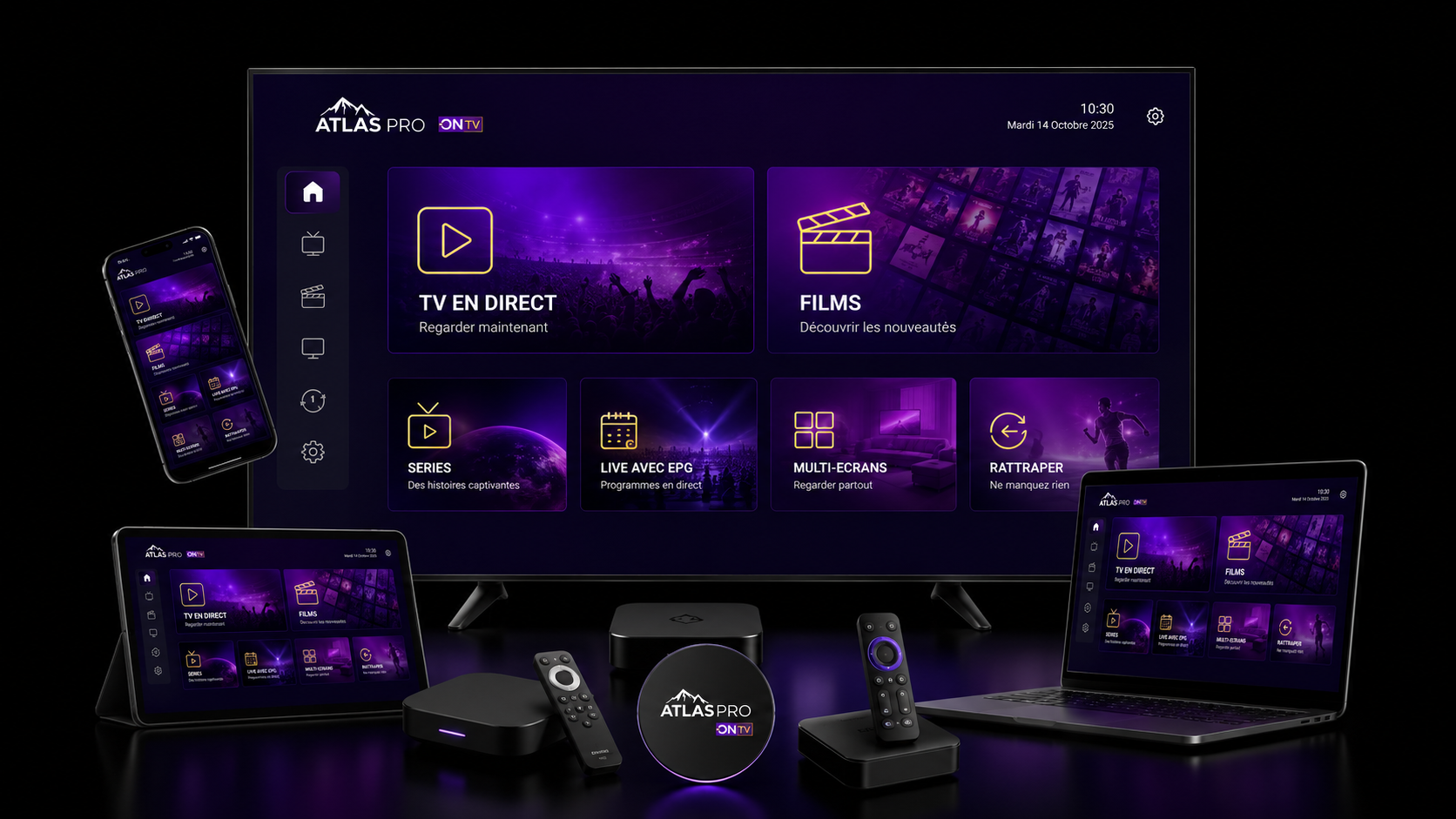
Ethernet est une excellente connexion de référence pour Atlas Pro ONTV sur un appareil fixe, car il supprime les variations liées au signal Wi‑Fi. Mais un câble branché ne suffit pas : il faut vérifier que la TV, la box ou l’ordinateur utilise réellement le réseau filaire, que le port LAN fonctionne correctement, que l’adaptateur éventuel est compatible, puis comparer le résultat avec le Wi‑Fi dans les mêmes conditions.
Configurer Ethernet dans le bon ordre
Commencez par le matériel, confirmez la connexion utilisée, testez la lecture puis comparez avec le Wi‑Fi avant de modifier d’autres réglages.
- Matériel
Vérifier câble, connecteurs, port LAN et adaptateur. - Branchement
Relier l’appareil au routeur ou au switch. - Connexion active
Confirmer que le système utilise Ethernet. - Lecture
Tester HD puis Full HD avec le même contenu. - Comparaison
Comparer Wi‑Fi, câble, port et adaptateur. - Dépannage
Isoler le maillon limitant sans tout modifier à la fois.
Câble
État, longueur, connecteurs et bon enclenchement.
Port LAN
Port du routeur, switch ou appareil réellement opérationnel.
Adaptateur
Compatibilité, alimentation et vitesse supportée.
Connexion active
Le système doit afficher Ethernet ou LAN, pas seulement Wi‑Fi connecté.
Pourquoi utiliser Ethernet avec Atlas Pro ONTV ?
Sur une TV, une box ou un ordinateur fixe, Ethernet est surtout utile pour éliminer les variations radio du diagnostic. Les murs, la distance au routeur, les interférences et la saturation des bandes Wi‑Fi influencent moins la connexion locale. Cela ne signifie pas qu’Ethernet résout automatiquement le buffering : le débit Internet, le routeur, l’appareil, l’application, la qualité vidéo et la disponibilité du contenu restent également importants.
Si votre lecture est stable en Ethernet mais instable en Wi‑Fi, la piste locale devient plus crédible. Dans ce cas, le guide Wi‑Fi 5 GHz Atlas Pro ONTV et le guide résoudre les coupures Wi‑Fi permettent de travailler spécifiquement sur le sans-fil.
| Situation | Intérêt | Ce que le test permet de vérifier |
|---|---|---|
| TV ou box fixe | Élevé | Réduire les variations du réseau local |
| Buffering uniquement en Wi‑Fi | Très utile pour comparer | Distance, interférences ou saturation radio |
| 4K ou qualité élevée | Utile comme base stable | Si le réseau local est un facteur limitant |
| Smartphone ou tablette | Plutôt ponctuel | Tester indépendamment du Wi‑Fi |
| Ethernet moins bon que Wi‑Fi | Diagnostic nécessaire | Câble, port, adaptateur ou négociation réseau |
Ethernet ou Wi‑Fi 5 GHz : lequel choisir ?
Il n’existe pas de réponse universelle. Ethernet est généralement plus prévisible sur un appareil immobile, tandis qu’un Wi‑Fi 5 GHz proche du routeur peut offrir d’excellentes performances. La bonne méthode consiste à comparer les deux connexions avec le même appareil, le même contenu et la même qualité, idéalement à quelques minutes d’intervalle.
| Connexion | Avantage | Limite | Usage |
|---|---|---|---|
| Ethernet | Très prévisible sur appareil fixe | Nécessite câble/port/adaptateur | TV, box, PC fixe |
| Wi‑Fi 5 GHz | Bon débit à courte distance | Sensible aux murs et à la distance | Appareil proche du routeur |
| Wi‑Fi 2,4 GHz | Portée souvent supérieure | Bande plus encombrée et moins régulière | Appareil éloigné ou usage modéré |
| Partage mobile | Test indépendant du routeur domestique | Débit et latence variables | Diagnostic ponctuel |
Vérifier le câble, le port LAN et l’adaptateur avant les réglages
Une connexion filaire peut être détectée tout en étant limitée par un défaut physique. Avant de changer DNS, application ou paramètres vidéo, vérifiez donc le trajet complet entre le routeur et l’appareil.
- Le câble est bien enclenché aux deux extrémités.
- Les connecteurs ne sont pas abîmés.
- Le câble n’est pas écrasé ou fortement plié.
- Un deuxième port LAN du routeur a été testé.
- Un second câble a été essayé en cas de doute.
- L’adaptateur Ethernet est compatible avec l’appareil.
- Un hub ou adaptateur alimenté reçoit bien son alimentation.
- Le système reconnaît réellement l’interface Ethernet.
- Le port du routeur ou du switch n’est pas désactivé.
- Aucun intermédiaire inutile n’a été ajouté pendant le test.
Quel câble Ethernet utiliser ?
Pour un usage domestique, l’état du câble et la qualité des connecteurs comptent souvent davantage que la recherche d’une catégorie très élevée. Un câble Cat 5e ou Cat 6 en bon état couvre généralement les besoins d’un réseau domestique moderne, sous réserve des capacités du routeur et de l’appareil. L’objectif du diagnostic est surtout de vérifier que le lien est stable et cohérent.
Si votre câble est très long, passe derrière des meubles, est fortement plié ou a été réparé, testez temporairement un câble plus court. Un changement de câble qui améliore immédiatement la connexion constitue un indice beaucoup plus utile que de modifier plusieurs réglages logiciels.
Adaptateur USB‑Ethernet, hub et alimentation : points à contrôler
Certaines box, clés HDMI ou appareils compacts n’intègrent pas de port Ethernet. Ils nécessitent alors un adaptateur ou un hub compatible. Tous les adaptateurs ne sont pas équivalents : certains sont limités en vitesse, certains exigent une alimentation externe et d’autres ne sont pas reconnus par le système utilisé.
| Point | À vérifier | Symptôme possible |
|---|---|---|
| Compatibilité | L’adaptateur est reconnu par l’appareil | Ethernet absent des paramètres |
| Alimentation | Hub ou adaptateur correctement alimenté | Déconnexions ou périphérique instable |
| Interface | USB, USB‑C ou autre connectique compatible | Connexion non détectée |
| Vitesse | Capacité suffisante pour le réseau utilisé | Débit plafonné |
| Câble | Câble réseau et câble d’alimentation en bon état | Coupures intermittentes |
Configurer Atlas Pro ONTV en Ethernet étape par étape
- Fermer l’application : quittez Atlas Pro ONTV ou le lecteur compatible avant le changement de réseau.
- Vérifier le matériel : inspectez câble, connecteurs, port LAN et adaptateur éventuel.
- Brancher le câble : reliez l’appareil directement au routeur ou au switch utilisé.
- Ouvrir les paramètres réseau : vérifiez que « Ethernet », « LAN » ou « réseau filaire » apparaît.
- Confirmer la connexion : assurez-vous que l’appareil obtient bien un accès réseau.
- Écarter le Wi‑Fi en cas d’ambiguïté : désactivez-le temporairement uniquement pour vérifier quelle interface est active.
- Relancer l’application : testez d’abord une qualité modérée puis augmentez progressivement.
- Comparer : notez le résultat puis répétez le même test en Wi‑Fi si nécessaire.
Comment vérifier que l’appareil utilise vraiment Ethernet ?
Le simple fait de brancher un câble ne garantit pas que l’appareil a basculé sur le réseau filaire. Certains systèmes conservent le Wi‑Fi actif, et l’interface affichée peut varier selon la marque.
- ouvrir les paramètres réseau de l’appareil ;
- chercher « Ethernet », « LAN » ou « filaire » ;
- vérifier que l’état indique connecté ;
- contrôler qu’une adresse réseau a été attribuée ;
- désactiver le Wi‑Fi seulement si la priorité reste ambiguë ;
- réactiver ensuite le Wi‑Fi si vous souhaitez le conserver comme solution de secours.
Évitez de saisir manuellement une adresse IP ou des DNS pendant ce premier test. Le réglage automatique est généralement le meilleur point de départ. Les DNS ne deviennent une piste que si le diagnostic réseau le justifie ; le guide DNS Atlas Pro ONTV détaille ce cas.
Configuration Ethernet selon l’appareil
| Appareil | Connexion Ethernet | Point de vigilance | Guide |
|---|---|---|---|
| Samsung Tizen | Port LAN selon modèle | Confirmer le réseau filaire dans Tizen | Samsung |
| LG webOS | Port LAN selon modèle | Contrôler l’état réseau après branchement | LG webOS |
| Android TV | Port intégré ou adaptateur | Vérifier reconnaissance et priorité du réseau | Android TV |
| Google TV | Port ou adaptateur selon modèle | Compatibilité et alimentation de l’adaptateur | Google TV |
| Fire TV Stick | Adaptateur compatible | Alimentation et capacité de l’adaptateur | Fire TV |
| Windows | Port intégré ou adaptateur USB | Comparer débit et état du lien | Windows |
| Mac | Adaptateur USB‑C selon modèle | Reconnaissance de l’interface | Mac |
Tester HD, Full HD puis 4K sans fausser le diagnostic
Commencez par une qualité qui fonctionne facilement, puis augmentez progressivement. Tester directement la 4K n’aide pas si vous ne savez pas encore si le lien Ethernet est stable. Le but est de séparer le fonctionnement de base du niveau de qualité maximal que votre connexion et votre appareil peuvent réellement supporter.
| Qualité | Quand la tester | Ce qu’elle vérifie |
|---|---|---|
| HD | Premier test | Connexion et démarrage de lecture |
| Full HD | Après validation HD | Stabilité réelle sur plusieurs lectures |
| 4K | En dernier | Débit disponible, décodage et capacité de l’appareil |
| Automatique | À comparer avec une qualité fixe | Comportement de l’application face aux variations |
Pour les repères de débit, utilisez le guide quel débit Internet faut-il pour Atlas Pro ONTV. Pour les réglages de résolution et HDR, consultez les réglages de qualité 4K.
Comment comparer Ethernet et Wi‑Fi correctement ?
Une comparaison n’est utile que si vous changez une seule variable. Gardez le même appareil, la même application, le même contenu et la même qualité. Testez d’abord Ethernet, puis Wi‑Fi, sans redémarrer le routeur ni modifier les DNS entre les deux.
- Choisir un contenu de référence : utilisez exactement le même test.
- Fixer la qualité : évitez le mode automatique pendant la comparaison.
- Tester Ethernet : observez démarrage, coupures et stabilité.
- Tester Wi‑Fi : conservez le même appareil et les mêmes réglages.
- Comparer les symptômes : notez ce qui change réellement.
- Modifier un seul élément : autre câble, autre port ou autre adaptateur si nécessaire.
Ethernet est plus lent que le Wi‑Fi : que vérifier ?
Ce comportement est possible. Un port réseau ancien, un adaptateur limité, un câble défectueux ou une mauvaise négociation peut plafonner la connexion alors qu’un Wi‑Fi 5 GHz récent offre un meilleur débit réel.
| Cause possible | Test simple | Résultat utile |
|---|---|---|
| Câble abîmé | Tester un second câble court | Amélioration immédiate = câble suspect |
| Port LAN limité ou instable | Essayer un autre port du routeur | Différence = port à inspecter |
| Adaptateur limité | Comparer avec un autre adaptateur compatible | Débit supérieur = adaptateur limitant |
| Hub mal alimenté | Tester sans hub ou avec alimentation correcte | Connexion plus stable = alimentation en cause |
| Appareil limité | Tester le même câble sur un autre appareil | Permet d’isoler l’interface du premier appareil |
Pourquoi le buffering peut-il continuer même avec Ethernet ?
Ethernet ne traite que la partie locale entre l’appareil et le réseau. Si les coupures restent identiques en Wi‑Fi et en Ethernet, la cause peut se situer ailleurs : débit Internet insuffisant au moment du test, routeur saturé, appareil lent, application en difficulté, qualité trop élevée ou problème plus général de connexion.
Dans ce cas, poursuivez avec le guide buffering Atlas Pro ONTV et la checklist générale de dépannage. Si l’écran devient noir plutôt que de charger, utilisez la bonne page écran noir Atlas Pro ONTV.
Routeur, switch et câblage domestique : garder un chemin simple
Pour diagnostiquer, reliez si possible l’appareil directement au routeur avec un câble connu comme fonctionnel. Une fois le test validé, vous pourrez réintroduire un switch, une prise murale ou un autre intermédiaire. Cette méthode permet de savoir si le problème vient réellement de l’appareil ou d’un élément situé entre les deux.
Si plusieurs appareils rencontrent les mêmes coupures, le routeur mérite une vérification. Le guide quel routeur choisir pour une connexion stable aide à distinguer couverture Wi‑Fi, capacité réseau et limites du matériel.
Débit Ethernet du port et débit Internet : ne pas confondre les deux
Le débit affiché ou négocié par le port Ethernet décrit la liaison locale entre l’appareil et le routeur. Il ne garantit pas que votre connexion Internet atteindra la même valeur. Inversement, un abonnement Internet rapide ne compense pas automatiquement un port ou un adaptateur limité. Pour diagnostiquer correctement, séparez donc la capacité du lien local de la performance Internet réellement disponible au moment du test.
| Élément | Ce qu’il représente | Pourquoi c’est utile |
|---|---|---|
| Lien Ethernet | Connexion entre l’appareil et le routeur/switch | Détecter une limitation du port, du câble ou de l’adaptateur |
| Débit Internet | Connexion réellement disponible vers Internet | Vérifier si la bande passante globale suffit au moment du test |
| Latence | Délai de transmission | Identifier une connexion réactive ou au contraire très lente à répondre |
| Stabilité | Régularité dans le temps | Repérer des microcoupures même si le débit maximal semble élevé |
Ne vous fiez donc pas uniquement à un chiffre de test. Une lecture stable dépend surtout d’un débit suffisant et régulier, d’une latence raisonnable et d’un appareil capable de décoder correctement le flux. Pour interpréter les besoins de qualité vidéo, consultez le guide sur le débit Internet Atlas Pro ONTV.
Ethernet connecté mais pas d’Internet : vérifier DHCP, adresse IP et passerelle
Si le système indique qu’un câble est branché mais qu’Internet ne fonctionne pas, le problème peut se situer entre la détection physique du lien et l’attribution des paramètres réseau. Dans la majorité des installations domestiques, l’adresse IP, la passerelle et les DNS sont fournis automatiquement par le routeur via DHCP. C’est ce mode automatique qu’il faut privilégier pour le premier diagnostic.
- vérifier que l’état Ethernet indique bien « connecté » ;
- contrôler qu’une adresse IP a été attribuée ;
- redémarrer l’appareil si l’adresse n’apparaît pas ;
- tester un autre port LAN du routeur ;
- tester un autre câble avant de modifier les paramètres IP ;
- laisser IP et DNS en automatique pendant le premier test ;
- redémarrer le routeur uniquement si plusieurs appareils rencontrent le même problème ;
- ne saisir des paramètres manuels que si votre réseau les exige réellement.
Si un seul appareil ne reçoit pas d’adresse alors que les autres fonctionnent, inspectez d’abord son port ou son adaptateur. Si plusieurs appareils filaires rencontrent le même problème, la piste du routeur, du switch ou du serveur DHCP devient plus probable. En cas de problème de résolution de noms uniquement, le guide DNS Atlas Pro ONTV permet d’aller plus loin sans mélanger les diagnostics.
Comment faire un test de vitesse sans tirer de mauvaise conclusion ?
Un test de vitesse peut aider, mais il doit rester un indicateur parmi d’autres. Faites-le sur le même appareil que celui utilisé pour Atlas Pro ONTV, puis comparez Ethernet et Wi‑Fi sans changer de routeur, de DNS ou d’application entre les deux. Répétez le test à plusieurs moments si le résultat semble inhabituel.
- Tester le même appareil : évitez de comparer le smartphone en Wi‑Fi avec la TV en Ethernet.
- Garder le même réseau : ne redémarrez pas le routeur entre deux mesures comparatives.
- Observer la régularité : un débit très variable est plus instructif qu’un pic isolé.
- Comparer avec la lecture réelle : un bon test de vitesse n’exclut pas un problème d’appareil ou d’application.
- Changer une seule variable : câble, port ou adaptateur, pas plusieurs en même temps.
- Noter le résultat : conservez heure, connexion utilisée et symptôme observé.
Dépannage Ethernet : symptômes et solutions
| Symptôme | Cause possible | Premier test | Ressource |
|---|---|---|---|
| Ethernet non détecté | Câble, port, adaptateur, alimentation ou DHCP | Autre câble et autre port, puis redémarrage | Centre d’aide |
| Buffering persistant | Débit, routeur, qualité, appareil ou application | Revenir en HD et comparer le Wi‑Fi | Buffering |
| Wi‑Fi meilleur qu’Ethernet | Port, câble ou adaptateur limitant | Autre câble/port/adaptateur | Wi‑Fi 5 GHz |
| Application lente | Cache, stockage ou mémoire | Redémarrage puis cache uniquement | Vider le cache |
| Erreur serveur | Réseau, heure, application ou service | Comparer un autre réseau sans modifier le compte | Erreur serveur |
| Écran noir | Qualité, décodage, application ou contenu | Autre contenu et qualité plus basse | Écran noir |
| Débit inférieur à l’attendu | Port, câble, adaptateur ou négociation | Comparer avec un autre port | Débit Internet |
Plan de validation Ethernet en huit contrôles
- Câble et connecteurs : aucun défaut évident et branchement correct.
- Port LAN : connexion reconnue par le routeur et l’appareil.
- Adaptateur : compatible, reconnu et correctement alimenté si nécessaire.
- Interface active : Ethernet ou LAN confirmé dans les paramètres.
- Lecture HD : plusieurs tests sans changement de réglage.
- Lecture Full HD : testée seulement après stabilité de base.
- Comparaison Wi‑Fi : même contenu et même qualité.
- Redémarrage : le comportement reste cohérent après relance.
Préparer une demande au support réseau
Si le problème persiste après les comparaisons, envoyez des informations structurées. Évitez les identifiants de compte complets et les données de paiement.
Questions fréquentes sur Ethernet et Atlas Pro ONTV
Ethernet est-il toujours meilleur que le Wi‑Fi ?
Non. Il est souvent plus prévisible sur un appareil fixe, mais un port, un câble ou un adaptateur limité peut donner de moins bons résultats qu’un bon Wi‑Fi 5 GHz.
Pourquoi le buffering continue-t-il en Ethernet ?
La cause peut se situer au niveau du débit Internet, du routeur, de la qualité vidéo, de l’appareil, de l’application ou du contenu, pas seulement sur le réseau local.
Faut-il désactiver le Wi‑Fi ?
Uniquement si vous ne savez pas quelle connexion est réellement utilisée. Vérifiez d’abord que le système affiche Ethernet ou LAN.
Quel câble Ethernet choisir ?
Un câble Cat 5e ou Cat 6 en bon état convient généralement à un réseau domestique. L’état du câble et des connecteurs est essentiel.
Pourquoi Ethernet est-il plus lent que mon Wi‑Fi ?
Un port, un câble ou un adaptateur peut limiter la liaison. Comparez un autre câble, un autre port et éventuellement un autre adaptateur compatible.
Un adaptateur est-il nécessaire sur Fire TV ou Google TV ?
Cela dépend du modèle. Certains appareils nécessitent un adaptateur ou hub compatible, parfois avec alimentation externe.
Dois-je modifier les DNS pour utiliser Ethernet ?
Non en première intention. Commencez avec la configuration réseau automatique et ne changez les DNS que si le diagnostic le justifie.
Ethernet améliore-t-il automatiquement la 4K ?
Non. La 4K dépend aussi du débit Internet réel, du décodage, de l’application, de l’écran et du contenu disponible.
Que faire si le Wi‑Fi reste meilleur ?
Conservez la connexion qui fonctionne le mieux et vérifiez câble, port et adaptateur avant de conclure qu’Ethernet est moins adapté à votre appareil.
Qu’envoyer au support ?
Indiquez appareil, système, routeur, câble ou adaptateur, port testé, résultats Wi‑Fi/Ethernet, qualité utilisée et symptômes, sans données sensibles.
Continuer le diagnostic réseau Atlas Pro ONTV
Wi‑Fi 5 GHz
Optimiser une connexion sans câble lorsque l’appareil est proche du routeur.
Voir le guideBuffering
Vérifier débit, routeur, qualité et appareil si les coupures persistent.
Voir le dépannage