
Redémarrer ou réinitialiser Atlas Pro ONTV en 2026 : le bon ordre sans perdre ses réglages
Commencez par une relance simple, puis un vrai redémarrage et un contrôle du réseau. Le cache, l’effacement des données, la réinstallation et le reset d’usine viennent ensuite, dans cet ordre.
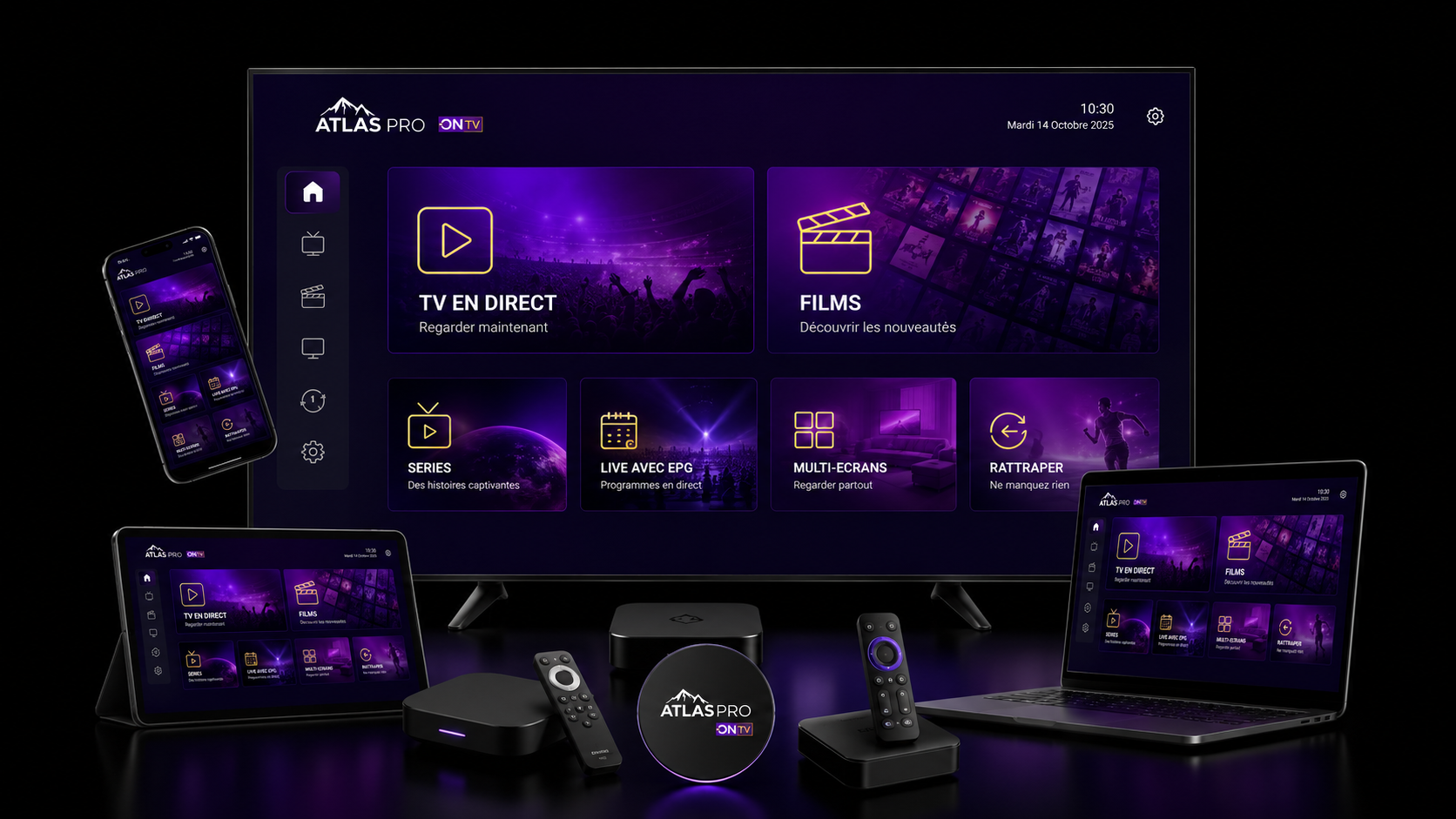
Quand Atlas Pro ONTV semble bloqué, lent ou instable, le réflexe ne doit pas être de réinitialiser immédiatement la TV, la box ou l’appareil. Une grande partie des problèmes temporaires disparaissent après une fermeture complète de l’application, un vrai redémarrage ou une vérification du réseau. La bonne méthode consiste à avancer par étapes, en conservant les accès et les réglages avant toute action qui peut les effacer.
Commencer par identifier le type de panne
Le redémarrage et la réinitialisation ne répondent pas à toutes les causes. Si l’application est simplement figée, un redémarrage peut suffire. Si la lecture coupe uniquement en Wi‑Fi, la priorité est plutôt le réseau. Si un code est expiré, aucun reset d’usine ne le renouvellera. Si plusieurs applications de la TV deviennent lentes ou instables, le problème peut en revanche être plus global.
Pour un diagnostic large, utilisez la checklist Atlas Pro ONTV. Si le symptôme est précis, ouvrez directement le guide correspondant : buffering et coupures, écran noir, erreur de connexion serveur, code expiré ou login et connexion.
Relancer
Fermer réellement l’application puis la rouvrir sans changer les réglages.
Redémarrer
Utiliser le menu système afin de relancer la mémoire et les connexions.
Comparer
Tester réseau, qualité et si possible un second appareil.
Nettoyer
Vider uniquement le cache avant toute suppression de profil.
Restaurer
Réinstaller ou réinitialiser uniquement après sauvegarde.
1. L’ordre recommandé avant toute réinitialisation
La progression ci-dessous limite les pertes inutiles. Elle permet aussi de savoir quelle action a réellement changé le comportement. Modifier cinq réglages, supprimer l’application et réinitialiser la TV dans la même séquence rend le diagnostic presque impossible.
| Étape | Action | Risque de perte | Quand l’utiliser |
|---|---|---|---|
| 1 | Fermer puis relancer l’application | Très faible | Blocage ponctuel, menu figé ou lancement incomplet. |
| 2 | Redémarrer l’appareil depuis son menu | Très faible | Mémoire saturée, session bloquée ou problème temporaire. |
| 3 | Tester réseau, qualité et autre contenu | Aucun | Coupure, buffering, écran noir ou erreur de connexion. |
| 4 | Vider uniquement le cache | Faible | Interface lente ou fichiers temporaires incohérents. |
| 5 | Préparer les informations de reconnexion | Aucun | Avant tout effacement de données locales. |
| 6 | Effacer les données ou réinstaller | Moyen | Application qui plante encore malgré les étapes précédentes. |
| 7 | Réinitialiser l’appareil aux paramètres d’usine | Élevé | Problème global touchant plusieurs fonctions ou recommandation du fabricant. |
Très faible risque
Relance de l’application et redémarrage normal de l’appareil.
Faible risque
Tests réseau, changement temporaire de qualité et nettoyage du cache.
Risque moyen
Effacement des données locales ou réinstallation de l’application.
Risque élevé
Réinitialisation complète de la TV, de la box ou du lecteur multimédia.
2. Redémarrage, cache, données, réinstallation et reset : ce qui change
Ces actions sont souvent confondues alors qu’elles n’ont ni le même objectif ni le même impact. Le point le plus important est de distinguer vider le cache, qui vise principalement des fichiers temporaires, et effacer les données, qui peut remettre l’application dans un état proche de sa première ouverture.
| Action | Ce qu’elle fait | Ce qui peut être perdu |
|---|---|---|
| Fermer / relancer | Recharge l’application et ses processus. | Normalement rien. |
| Redémarrer l’appareil | Relance le système, la mémoire et certaines connexions. | Normalement rien. |
| Vider le cache | Supprime des fichiers temporaires et des éléments reconstruits au prochain lancement. | Habituellement aucun compte ; le premier chargement peut être plus long. |
| Effacer les données | Réinitialise le profil local de l’application. | Sessions, préférences, profils et paramètres enregistrés localement. |
| Réinstaller | Supprime puis réinstalle l’application. | Données locales et réglages selon la plateforme. |
| Reset d’usine | Remet l’appareil dans son état initial. | Applications, Wi‑Fi, comptes, périphériques associés et nombreux réglages. |
3. Choisir l’action selon le symptôme observé
Le symptôme doit guider l’intervention. Un réseau instable ne devient pas stable parce qu’on réinstalle une application. Inversement, un lecteur qui plante immédiatement après son ouverture peut nécessiter une intervention locale après que le réseau a été écarté.
| Symptôme | Piste principale | Première action | À éviter |
|---|---|---|---|
| Menus lents ou application figée | Mémoire, stockage ou cache | Relancer, redémarrer, puis vider le cache. | Reset d’usine immédiat. |
| Buffering ou coupures | Wi‑Fi, débit, routeur, qualité ou charge du foyer | Tester Full HD, Ethernet ou un autre réseau et suivre le guide buffering. | Effacer les données avant le test réseau. |
| Écran noir avec ou sans son | Décodage, résolution, HDR, lecteur ou contenu | Relancer, tester un autre contenu puis suivre le diagnostic écran noir. | Conclure immédiatement à un compte bloqué. |
| Erreur serveur ou connexion impossible | Réseau, DNS, VPN, date/heure ou service distant | Tester un autre réseau et consulter le guide erreur serveur. | Réinitialiser la TV sans comparaison réseau. |
| Code ou identifiant refusé | Saisie, ancien accès ou expiration | Vérifier le dernier accès et ouvrir le guide login ou le guide code expiré. | Partager le code complet dans une capture. |
| Plusieurs applications sont lentes | Système, stockage, alimentation ou mise à jour | Redémarrer, libérer de l’espace et vérifier les mises à jour. | Se concentrer uniquement sur Atlas Pro ONTV. |
4. Faire un vrai redémarrage de l’appareil
Mettre une TV en veille ou revenir simplement à l’écran d’accueil ne redémarre pas toujours le système. Un véritable redémarrage relance la mémoire, les services réseau et les processus de fond. Utilisez en priorité la commande Redémarrer proposée par l’appareil lorsqu’elle existe.
- Fermez l’application. Quittez-la complètement plutôt que de la laisser en arrière-plan.
- Fermez les applications inutiles. Sur une box ou un appareil Android, cela peut libérer des ressources.
- Utilisez le menu système. Choisissez Redémarrer plutôt qu’un simple passage en veille.
- Attendez la reconnexion. Laissez le Wi‑Fi ou Ethernet retrouver une connexion stable avant de tester.
- Ne modifiez rien d’autre. Gardez la même qualité et le même contenu pour comparer.
- Testez quelques minutes. Une ouverture réussie n’est pas suffisante si le problème apparaissait après plusieurs minutes.
5. Tester le réseau avant de supprimer quoi que ce soit
Avant l’effacement des données, vérifiez que le problème ne disparaît pas avec une connexion plus stable. Une TV éloignée du routeur peut afficher un bon débit lors d’un test ponctuel tout en subissant des variations. Comparez, lorsque c’est possible, le Wi‑Fi et Ethernet, ou utilisez temporairement un partage de connexion mobile uniquement pour isoler la cause.
Pour approfondir, consultez le guide débit Internet Atlas Pro ONTV, le guide Wi‑Fi 5 GHz, la méthode Ethernet et le guide choix du routeur.
- Tester le même appareil sur le même contenu.
- Comparer Wi‑Fi et Ethernet lorsque cela est possible.
- Réduire temporairement les téléchargements et autres flux du foyer.
- Essayer d’abord HD ou Full HD avant la 4K.
- Vérifier que date et heure de l’appareil sont automatiques.
- Désactiver temporairement VPN ou proxy uniquement pour le diagnostic.
6. Vider le cache sans effacer les accès
Le cache contient des éléments temporaires créés pour accélérer certaines opérations. Lorsqu’il devient incohérent, l’application peut charger lentement, afficher un ancien état ou se comporter de façon instable. Sur les plateformes qui proposent cette option, choisissez explicitement Vider le cache et non Effacer les données.
- Ouvrez les paramètres de l’appareil.
- Accédez à la liste des applications.
- Sélectionnez l’application concernée.
- Utilisez d’abord Forcer l’arrêt si cette option existe.
- Choisissez Vider le cache seulement.
- Relancez l’application et refaites exactement le même test.
Les menus diffèrent selon la plateforme. Le guide vider le cache Atlas Pro ONTV détaille les précautions et les différences entre cache et données.
7. Effacer les données ou réinstaller : quand le faire
L’effacement des données ou la réinstallation deviennent pertinents lorsque l’application continue à planter ou refuse de fonctionner alors que le réseau, le redémarrage et le cache ont déjà été vérifiés. Avant cette étape, assurez-vous de pouvoir restaurer votre propre accès. La réinstallation ne doit pas être utilisée comme solution universelle à un débit faible, à un code expiré ou à une panne réseau.
Avant l’effacement ou la désinstallation
- Notez le nom exact de l’application et sa source d’installation.
- Conservez votre confirmation de commande et les informations nécessaires à votre reconnexion dans un endroit privé.
- Notez les réglages utiles comme la qualité, l’audio ou les préférences spécifiques.
- Vérifiez que l’application pourra être réinstallée depuis la boutique ou la source déjà utilisée.
- N’installez pas un fichier provenant d’un site inconnu pour contourner un problème de réinstallation.
Après réinstallation
Ouvrez d’abord l’application sans multiplier les réglages avancés. Configurez un seul appareil, testez un contenu en Full HD, puis ajoutez progressivement vos réglages. Cette approche permet de repérer immédiatement un paramètre qui réintroduit le problème.
8. Réinitialisation d’usine : préparer avant de confirmer
Le reset d’usine est l’action la plus radicale de cette procédure. Il peut supprimer les applications, le réseau Wi‑Fi, les comptes, les associations Bluetooth et de nombreux réglages audio/vidéo. Il est surtout justifié lorsque plusieurs applications ou fonctions système sont instables, lorsque les problèmes persistent après les méthodes précédentes ou lorsque le fabricant recommande explicitement cette opération.
Checklist avant le reset complet
| Élément à préparer | Pourquoi | Précaution |
|---|---|---|
| Compte du fabricant | Réactiver la TV, la box ou le lecteur. | Vérifier l’adresse de récupération avant le reset. |
| Réseau Wi‑Fi | Reconnecter l’appareil à Internet. | Ne pas partager le mot de passe dans une capture. |
| Applications installées | Retrouver les outils nécessaires. | Noter les noms et les boutiques utilisées. |
| Réglages image et son | Restaurer résolution, HDR et audio. | Noter seulement les valeurs utiles. |
| Accès et confirmation | Recréer le profil de l’application. | Ne jamais publier code, URL privée ou QR complet. |
| Télécommande / accessoires | Réassocier les périphériques. | Garder piles et notices disponibles. |
| Alimentation / mises à jour | Éviter une interruption de la restauration. | Utiliser une alimentation stable jusqu’à la fin. |
| Résultats des tests | Savoir ce qui a déjà été tenté. | Conserver les messages exacts et les horaires. |
Après le reset, configurez d’abord le système et le réseau. Installez ensuite une seule application et testez-la avant de restaurer toutes les autres. Si le problème réapparaît immédiatement sur une installation minimale, vous obtenez une information beaucoup plus utile pour le diagnostic.
9. Quand une réinitialisation ne résoudra probablement pas le problème
Le reset d’usine remet l’appareil dans un état propre, mais il ne modifie pas les conditions extérieures à la TV, à la box ou au lecteur. Il est donc inutile de recommencer plusieurs fois la même réinitialisation lorsque le symptôme reste identique sur plusieurs appareils ou plusieurs réseaux.
| Situation | Pourquoi le reset aide peu | Action plus pertinente |
|---|---|---|
| Code expiré ou ancien accès refusé | La réinitialisation ne change pas l’état de l’accès. | Vérifier le code expiré et le dernier message de commande. |
| Coupures uniquement en Wi‑Fi dans une pièce | La couverture radio, les murs et la distance restent identiques. | Comparer Ethernet, Wi‑Fi 5 GHz et placement du routeur. |
| Débit insuffisant lorsque plusieurs appareils utilisent Internet | Le reset ne crée pas de capacité réseau supplémentaire. | Mesurer le débit utile pendant l’usage réel du foyer. |
| Erreur identique sur plusieurs appareils | Une panne locale unique devient moins probable. | Comparer les réseaux, l’heure, le message exact et contacter le support si nécessaire. |
| Problème apparu après une mise à jour | Le reset peut réinstaller la même version ou le même comportement. | Consulter le guide mise à jour et maintenance. |
À l’inverse, un reset devient plus cohérent lorsque le système lui-même reste instable : applications qui se ferment sans raison, paramètres qui ne s’enregistrent plus, stockage système incohérent, erreurs répétées dans plusieurs applications ou recommandation explicite du fabricant. Même dans ce cas, sauvegardez d’abord les éléments nécessaires à la restauration.
10. Redémarrer ou réinitialiser selon l’appareil
| Appareil | Actions légères à privilégier | Avant un reset complet |
|---|---|---|
| Samsung Smart TV | Quitter l’application, redémarrer la TV, vérifier le réseau et l’espace disponible. | Noter le compte Samsung, les applications et les réglages image/son. |
| LG webOS | Fermer l’application, relancer la TV, vérifier le Wi‑Fi et réinstaller l’application si nécessaire. | Conserver le compte LG, les réseaux et les réglages audio/vidéo. |
| Android TV / Google TV | Forcer l’arrêt, vider le cache, redémarrer et vérifier le stockage. | Vérifier le compte Google, la liste des applications et les appareils Bluetooth. |
| Fire TV | Redémarrer depuis les paramètres, vider le cache et contrôler l’alimentation. | Conserver le compte Amazon, le Wi‑Fi et la liste des applications. |
| iPhone / iPad / Android mobile | Forcer la fermeture, redémarrer, mettre à jour ou réinstaller l’application. | Éviter le reset du téléphone pour un problème limité à une seule application. |
| Windows / Mac | Fermer le lecteur, redémarrer, vérifier les mises à jour et réinstaller si nécessaire. | Ne restaurer le système complet que pour un problème global. |
Pour retrouver les procédures d’installation, consultez les guides Android TV, Google TV, Fire TV, Samsung, LG webOS, iPhone/iPad, Windows et Mac.
11. Tester après chaque action pour savoir ce qui a fonctionné
Après chaque changement, refaites un test court mais comparable. Gardez le même appareil, le même réseau et le même contenu autant que possible. Une seule variable doit changer à la fois.
- Vérifiez date, heure et connexion réseau.
- Ouvrez l’application et observez son temps de chargement.
- Testez le même contenu en HD ou Full HD pendant plusieurs minutes.
- Testez un second contenu pour distinguer un incident isolé d’un problème général.
- Comparez Wi‑Fi et Ethernet ou un autre réseau si le symptôme semble lié à la connexion.
- Ne passez à la 4K qu’après un test Full HD stable.
- Notez l’heure, le message exact et l’action qui précède le retour de l’erreur.
Si le problème concerne principalement l’image ou le son après le redémarrage, vérifiez aussi les réglages audio et vidéo Atlas Pro ONTV. Si le comportement a changé après une mise à jour, consultez le guide mise à jour et maintenance.
12. Préparer une demande de support utile
Lorsque les étapes précédentes n’ont pas résolu le problème, un message précis permet d’éviter les allers-retours. Indiquez l’appareil, le système, le nom de l’application, la version si elle est visible, le réseau utilisé et le résultat des tests.
Questions fréquentes sur le redémarrage et la réinitialisation Atlas Pro ONTV
Un redémarrage efface-t-il les réglages ?
Normalement non. Un redémarrage relance le système sans supprimer les applications ni les comptes. Une réinitialisation d’usine peut en revanche effacer une grande partie de la configuration locale.
Vider le cache déconnecte-t-il l’application ?
Le cache concerne principalement les fichiers temporaires, mais le comportement exact dépend de l’application. Ne choisissez pas « Effacer les données » tant que vous n’avez pas préparé les informations nécessaires à la reconnexion.
Quand faut-il effacer les données de l’application ?
Après avoir testé la relance, le redémarrage, le réseau et le cache. Cette étape est pertinente surtout lorsqu’un profil local semble corrompu ou que l’application continue à planter.
Faut-il réinitialiser la TV pour du buffering ?
Dans la majorité des cas, non. Commencez par le débit, le Wi‑Fi, Ethernet, la qualité vidéo, le routeur et un autre appareil avant d’envisager un reset complet.
Pourquoi le problème revient-il après le redémarrage ?
Parce qu’un redémarrage corrige surtout les états temporaires. Il ne supprime pas une cause persistante comme un réseau instable, un accès expiré, une application incompatible ou un réglage incorrect.
La réinstallation peut-elle supprimer les accès enregistrés ?
Oui, selon la plateforme et l’application. Elle peut effacer les données locales et demander une nouvelle configuration. Conservez donc vos informations de reconnexion dans un emplacement privé avant de désinstaller.
Faut-il réinitialiser l’application ou tout l’appareil ?
Commencez par l’application. Le reset complet de la TV ou de la box se justifie surtout si plusieurs applications ou fonctions du système sont touchées.
Un reset d’usine améliore-t-il le Wi‑Fi ?
Pas nécessairement. Si la cause est la distance, les murs, les interférences ou le placement du routeur, la réinitialisation de la TV ne changera pas la couverture radio.
Que faire si le reset complet ne résout rien ?
Ne recommencez pas immédiatement. Testez un autre réseau et, si possible, un autre appareil. Contactez ensuite le support avec les résultats pour éviter une nouvelle suppression inutile.
Dois-je remettre tous mes réglages juste après le reset ?
Non. Reconfigurez d’abord le réseau et une seule application, puis testez. Ajoutez ensuite progressivement les autres réglages afin de repérer une éventuelle configuration problématique.