
Atlas Pro ONTV sur Mac Apple Silicon en 2026 : installation, sécurité et dépannage
Préparez macOS, choisissez une source identifiable, gardez Gatekeeper actif, ajoutez l’accès dans le bon champ puis validez lecture locale, EPG, réseau, AirPlay et HDMI.
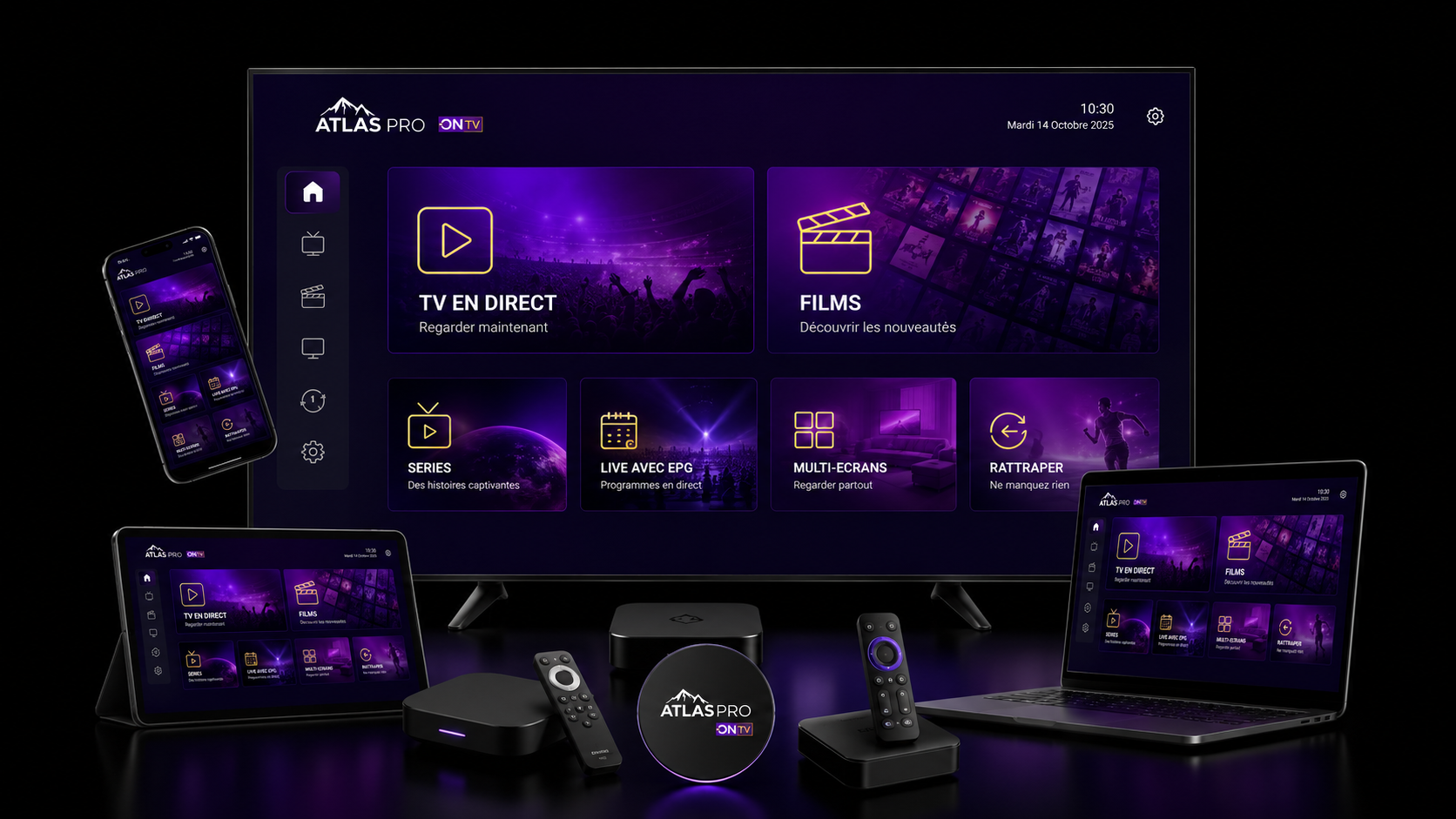
Sur un Mac Apple Silicon, la priorité est de vérifier macOS, l’application et sa provenance avant de toucher aux protections système. Utilisez l’App Store ou le site clairement identifiable de l’éditeur, gardez Gatekeeper actif, contrôlez les permissions, ajoutez l’accès dans le bon champ puis testez d’abord la lecture locale. AirPlay, HDMI, réseau externe et qualité 4K viennent seulement après cette base.
Configurer le Mac dans le bon ordre
Séparez système, application, sécurité, accès, lecture locale, réseau et diffusion externe.
- Mac / macOS
Modèle, puce, version, mémoire et stockage. - Application
App Store ou éditeur clairement identifiable. - Gatekeeper
Permissions et protections conservées. - Accès
Format correct et secrets protégés. - Lecture locale
HD puis Full HD avant AirPlay ou HDMI. - Diffusion
AirPlay et HDMI testés séparément.
Mac / macOS
Puce, version, stockage, mémoire, batterie et température.
Sécurité
App Store, éditeur, Gatekeeper, signature et permissions.
Lecture
HD/FHD/4K, EPG, audio et décodage.
Diffusion
Wi‑Fi, Ethernet, AirPlay, HDMI et écran externe.
1. Identifier le Mac, la puce et la version de macOS
Le fait d’avoir un Mac Apple Silicon ne garantit pas qu’une application fonctionne sur toutes les versions de macOS. Vérifiez le modèle, la puce, la mémoire disponible, la version du système et les exigences de l’application choisie.
| Élément | Contrôle | Pourquoi |
|---|---|---|
| Modèle du Mac | Identifier puce, année et mémoire | Comparer avec les exigences de l’application |
| macOS | Relever la version et installer les mises à jour compatibles | Limiter les erreurs d’ouverture et de décodage |
| Architecture | Vérifier Apple Silicon native ou compatibilité documentée | Éviter une application non prévue pour le Mac |
| Stockage | Garder de l’espace libre | Cache, mises à jour et profils |
| Format d’accès | M3U, portail, identifiants ou code | Choisir une application qui accepte le bon format |
Consultez aussi la page de compatibilité des appareils.
2. Préparer macOS sans affaiblir la sécurité
- relever le modèle, la puce et la version de macOS ;
- installer les mises à jour compatibles ;
- activer date et heure automatiques ;
- conserver de l’espace libre ;
- vérifier batterie et température pendant un test prolongé ;
- mettre en pause iCloud, sauvegardes et téléchargements lourds ;
- tester Wi‑Fi ou Ethernet via un adaptateur compatible ;
- redémarrer le Mac avant le premier test.
3. Choisir une application identifiable et compatible
Privilégiez l’App Store ou un site clairement attribué à l’éditeur. Évitez cracks, bundles modifiés, profils, certificats ou applications sans provenance vérifiable.
| Méthode | Usage | Point à vérifier |
|---|---|---|
| Application macOS dédiée | EPG, favoris, catégories et VOD | Compatibilité macOS, Apple Silicon et format reçu |
| Application iPhone/iPad proposée sur Mac | Option lorsque l’éditeur l’autorise | Interface et fonctions parfois différentes |
| Lecteur M3U | Lecture d’une playlist autorisée | Confidentialité du lien et fonctions disponibles |
| Lecteur multimédia | Diagnostic audio/vidéo ponctuel | EPG et navigation parfois limités |
4. Application native Apple Silicon ou compatibilité documentée
Une application conçue nativement pour Apple Silicon est généralement le choix le plus direct. Certaines applications plus anciennes peuvent fonctionner via une couche de compatibilité proposée par macOS, mais ne l’installez pas uniquement pour forcer une application dont l’éditeur, l’origine ou la compatibilité ne sont pas clairs.
- vérifier si l’application annonce Apple Silicon ;
- vérifier la version minimale de macOS ;
- privilégier la version officielle proposée par l’éditeur ;
- éviter un installateur modifié uniquement pour contourner une incompatibilité ;
- redémarrer après une installation système importante ;
- revenir à une application réellement compatible si les performances sont instables.
5. Installer Atlas Pro ONTV sur Mac en huit étapes
- Identifier le Mac : modèle, puce, macOS, stockage, batterie et réseau.
- Choisir la source : App Store ou site clairement identifié de l’éditeur.
- Vérifier l’application : nom, éditeur, version minimale et architecture.
- Installer sans contourner Gatekeeper : examinez l’alerte et les permissions.
- Ajouter l’accès : utilisez le champ correspondant au format reçu.
- Tester la lecture locale : commencez en HD puis Full HD.
- Valider EPG, audio et réseau : changez un seul réglage à la fois.
- Tester AirPlay ou HDMI : ajoutez une seule méthode externe après validation locale.
6. Ajouter M3U, portail, identifiants ou code dans le bon champ
M3U, portail, identifiants et code ne sont pas interchangeables. Utilisez uniquement le format reçu et gardez les secrets hors des captures, documents partagés et historiques publics.
| Format | Champ courant | Erreur à éviter |
|---|---|---|
| URL M3U | Playlist ou URL | Espace ajouté ou URL tronquée |
| Fichier M3U | Importer un fichier local | Stockage non protégé ou déplacement du fichier |
| Portail/serveur | Adresse du portail | Mauvais champ ou adresse incomplète |
| Identifiant/mot de passe | Compte ou connexion | Inverser les champs |
| Code d’activation | Champ d’activation | Ancien code ou caractère proche |
En cas d’erreur, consultez le guide de connexion, le guide code invalide ou la page code expiré.
7. Effectuer un premier test local avant AirPlay ou HDMI
- Laisser charger : attendre catégories et guide.
- Tester en HD : plusieurs lectures directement sur le Mac.
- Passer au Full HD : seulement après une base stable.
- Vérifier le son : haut-parleurs internes ou sortie choisie.
- Garder AirPlay et HDMI désactivés : isoler la lecture locale.
- Modifier une seule variable : réseau, qualité ou décodage.
8. EPG, catégories, favoris et synchronisation
L’EPG dépend de l’heure macOS, de la source, de la synchronisation et de l’application. Laissez la première actualisation se terminer avant de vider un cache ou de recréer le profil.
| Fonction | Problème fréquent | Contrôle |
|---|---|---|
| EPG | Guide vide ou décalé | Heure automatique, actualisation et source EPG |
| VOD | Chargement lent | Attendre la synchronisation puis relancer |
| Catégories | Liste partielle | Actualiser avant de supprimer le profil |
| Favoris | Interface lourde | Conserver une sélection raisonnable |
| Cache | Données anciennes | Vider uniquement le cache si l’option existe |
Consultez aussi le guide EPG, VOD et replay.
9. Régler HD, Full HD, 4K et sortie audio
Apple Silicon peut offrir de bonnes performances, mais la stabilité dépend aussi de l’application, du réseau, de l’écran, du décodage, de la batterie et de la température.
| Réglage | Quand le tester | Point de vigilance |
|---|---|---|
| HD | Premier test | Valider stabilité, audio et batterie |
| Full HD | Après HD | Comparer fluidité et réseau |
| 4K | En dernier | Écran, application, chauffe et décodage |
| Décodage matériel | CPU élevé ou saccades | Compatibilité de l’application |
| Décodage logiciel | Écran noir en mode matériel | Surveiller la charge |
| Sortie audio | Son absent | Haut-parleurs, HDMI, casque ou écran |
Consultez les réglages qualité 4K et le guide audio/vidéo.
10. Batterie, alimentation et chauffe sur MacBook
Une lecture longue en haute qualité, la charge simultanée, un écran externe et une forte luminosité peuvent augmenter la température et la consommation. Pour un diagnostic fiable, évitez un Mac presque déchargé ou placé dans un environnement chaud.
- tester avec une batterie suffisamment chargée ;
- utiliser un chargeur adapté si le test dure longtemps ;
- éviter d’obstruer la ventilation ;
- revenir temporairement en HD si le Mac chauffe fortement ;
- fermer les applications lourdes en arrière-plan ;
- observer si le problème apparaît uniquement avec un écran externe.
11. Comparer Ethernet, Wi‑Fi, iCloud et tâches de fond
Ethernet via un adaptateur compatible constitue une bonne référence. En Wi‑Fi, vérifiez la bande réellement utilisée et mettez en pause les synchronisations lourdes pendant le diagnostic.
| Élément | Effet possible | Action |
|---|---|---|
| Ethernet | Référence stable | Tester adaptateur, câble et port |
| Wi‑Fi 5 GHz | Bon débit à courte distance | Vérifier distance, murs et bande active |
| Wi‑Fi 2,4 GHz | Portée souvent supérieure | Comparer stabilité réelle |
| iCloud/sauvegardes | Débit, disque ou CPU sollicités | Mettre en pause pendant le diagnostic |
| VPN/proxy | Peut modifier latence et routage | Comparer temporairement sans contourner vos droits d’accès |
| DNS personnalisé | Résolution différente | Comparer avec le réglage automatique |
Guides associés : Ethernet, Wi‑Fi 5 GHz, DNS et routeur.
12. Tester AirPlay et HDMI séparément
Validez d’abord la lecture locale. Ajoutez ensuite AirPlay ou HDMI, jamais les deux en même temps, afin d’isoler réseau, câble, adaptateur, sortie audio, résolution et écran.
| Méthode | Avantage | Point à vérifier |
|---|---|---|
| HDMI / USB‑C vers HDMI | Connexion directe | Câble, adaptateur, résolution et sortie audio |
| AirPlay | Diffusion sans câble | Même réseau, autorisation locale, application et récepteur |
| Écran externe 4K | Grande définition | Tester Full HD avant la 4K |
| Apple TV | Appareil dédié au salon | Consulter le guide Apple TV |
13. AirPlay coupe ou ne trouve pas le récepteur
Si la lecture locale fonctionne mais qu’AirPlay échoue, ne modifiez pas l’accès Atlas Pro ONTV en premier. Vérifiez que les appareils sont sur le même réseau, que l’application autorise la diffusion et que les permissions réseau nécessaires sont accordées.
- valider la lecture locale avant AirPlay ;
- vérifier le même réseau Wi‑Fi ;
- redémarrer le récepteur si nécessaire ;
- tester en HD ou Full HD avant une qualité élevée ;
- éviter une synchronisation iCloud lourde pendant le test ;
- noter si le problème concerne uniquement AirPlay.
14. HDMI, résolution, HDR et sortie audio
Un adaptateur USB‑C vers HDMI ou un dock peut introduire ses propres limites. Si l’écran externe est noir ou si le son reste sur le Mac, testez une résolution standard et vérifiez le périphérique audio sélectionné avant de réinstaller l’application.
| Symptôme | Piste | Test |
|---|---|---|
| Écran noir uniquement en HDMI | Adaptateur, câble, résolution ou écran | Tester lecture locale puis résolution plus simple |
| Image sans son | Sortie audio restée sur le Mac | Sélectionner l’écran ou l’interface HDMI |
| Saccades sur écran externe | Qualité, adaptateur ou charge | Tester Full HD avant 4K |
| Problème uniquement avec HDR | Réglage d’affichage | Comparer temporairement avec HDR désactivé |
15. Garder Gatekeeper et les protections macOS actifs
- vérifier source, éditeur et version avant ouverture ;
- ne pas contourner Gatekeeper pour une application non identifiable ;
- refuser un profil de configuration sans finalité claire ;
- refuser un certificat inconnu ;
- accorder uniquement les permissions nécessaires ;
- éviter cracks, bundles inconnus et applications modifiées ;
- masquer codes, mots de passe et URL privées ;
- retirer les permissions devenues inutiles.
16. Réseau local, fichiers et autres permissions : quoi vérifier ?
Selon l’application, macOS peut demander l’accès au réseau local, aux fichiers, au microphone, à l’écran ou à d’autres fonctions. N’acceptez pas automatiquement toutes les demandes : vérifiez si elles sont cohérentes avec l’usage attendu.
| Permission | Quand elle peut être utile | Prudence |
|---|---|---|
| Réseau local | Détection d’un récepteur AirPlay ou appareil local | Vérifier l’application avant d’autoriser |
| Fichiers | Import d’une playlist locale | Limiter l’accès au nécessaire |
| Enregistrement d’écran | Fonction spéciale de capture ou partage | Inutile pour une simple lecture dans de nombreux cas |
| Microphone | Rarement nécessaire pour la lecture | Refuser si sans rapport avec la fonction attendue |
17. Stockage, cache et application lente
Un Mac avec peu d’espace libre ou une application qui accumule des données temporaires peut ralentir. Commencez par fermer les applications lourdes, redémarrer et libérer de l’espace avant de supprimer les données de l’application.
- fermer les applications lourdes ;
- vérifier l’espace libre ;
- redémarrer macOS ;
- vider uniquement le cache si l’application le permet ;
- réinstaller seulement après avoir sauvegardé les informations nécessaires ;
- éviter une réinitialisation du Mac pour un simple problème de lecteur.
18. Utiliser le Moniteur d’activité pour distinguer CPU, mémoire, réseau et disque
Lorsque la lecture ralentit, le Moniteur d’activité permet de vérifier si le Mac manque réellement de ressources. Observez quelques minutes le processeur, la mémoire, le réseau et l’activité disque pendant une lecture stable puis pendant le problème. Cette comparaison évite d’accuser automatiquement le Wi‑Fi ou l’application.
| Indicateur | Ce qu’il peut montrer | Test utile |
|---|---|---|
| CPU | Décodage logiciel ou application très sollicitée | Tester une qualité plus basse ou un autre mode de décodage |
| Mémoire | Plusieurs applications lourdes ouvertes | Fermer les apps inutiles puis relancer |
| Réseau | iCloud, sauvegarde ou téléchargement concurrent | Mettre la tâche en pause pendant le diagnostic |
| Disque | Synchronisation ou copie importante | Attendre la fin puis comparer |
| Énergie | Application très active sur batterie | Tester sur secteur dans des conditions normales |
Si aucune ressource n’est saturée alors que le problème persiste, élargissez le diagnostic vers l’application, le contenu, le réseau externe ou l’accès au lieu de continuer à fermer des processus au hasard.
19. Veille, réveil et reprise de l’application
Après une mise en veille prolongée, une application peut reprendre avec un ancien état réseau ou une session qui ne se réactualise pas correctement. Si le problème apparaît uniquement après le réveil du Mac, fermez complètement l’application puis rouvrez-la avant de toucher au profil.
- tester une lecture juste après un démarrage complet ;
- comparer avec une reprise après veille ;
- fermer l’application si elle reste bloquée après réveil ;
- éviter de supprimer le profil avant ce test simple ;
- vérifier que le Wi‑Fi s’est reconnecté au bon réseau ;
- redémarrer macOS si plusieurs applications réseau se comportent anormalement.
20. Écran externe : fréquence, résolution et audio à vérifier
Un moniteur ou téléviseur externe peut utiliser une résolution ou une fréquence différente de l’écran intégré. Si la lecture est fluide sur le Mac mais saccade sur l’écran externe, vérifiez d’abord les réglages d’affichage, l’adaptateur et le câble avant de modifier l’accès ou le réseau.
- tester d’abord en Full HD sur l’écran externe ;
- vérifier que le Mac reconnaît correctement le moniteur ;
- contrôler la sortie audio sélectionnée ;
- éviter de tester simultanément AirPlay et HDMI ;
- comparer avec l’écran intégré dans les mêmes conditions ;
- noter si le problème apparaît uniquement avec la 4K ou le HDR.
21. Dépannage ciblé sur Mac Apple Silicon
| Symptôme | Cause possible | Test prioritaire | Ressource |
|---|---|---|---|
| Application bloquée | Gatekeeper, permissions ou source | Vérifier l’éditeur sans contourner l’alerte | Support |
| Code refusé | Mauvais champ, ancien accès ou saisie | Utiliser le dernier accès | Code invalide |
| Erreur serveur | Réseau, DNS, VPN, proxy ou heure | Comparer un autre réseau sans tout modifier | Erreur serveur |
| Écran noir | Décodage, application, écran externe ou qualité | Tester localement et réduire la qualité | Écran noir |
| Buffering | Wi‑Fi, iCloud, téléchargements ou qualité | Suspendre les tâches et revenir en HD | Buffering |
| AirPlay coupe | Réseau, récepteur ou permission locale | Valider d’abord la lecture locale | Apple TV |
| Application instable | Version, stockage, permissions ou cache | Mettre à jour, redémarrer et vérifier l’espace | Checklist |
22. Redémarrer et vérifier la persistance du profil
Après une mise à jour, une installation ou un changement important, fermez complètement l’application puis redémarrez le Mac. Vérifiez ensuite que le profil, l’EPG, les favoris et les réglages utiles sont toujours présents.
23. Préparer une demande utile au support
Indiquez uniquement les éléments nécessaires au diagnostic. Ne transmettez ni mot de passe, ni URL privée complète, ni document sans rapport.
24. Questions fréquentes sur Atlas Pro ONTV sur Mac
Comment installer Atlas Pro ONTV sur Mac Apple Silicon ?
Mettez macOS à jour, utilisez l’App Store ou un éditeur identifiable, gardez Gatekeeper actif, ajoutez l’accès dans le bon champ puis validez la lecture locale avant AirPlay ou HDMI.
Tous les Mac Apple Silicon sont-ils automatiquement compatibles ?
Non. Cela dépend de l’application, de la version minimale de macOS, de l’architecture et du format d’accès.
Peut-on utiliser une application iPhone ou iPad sur Mac ?
Seulement lorsqu’elle est proposée pour Mac par l’éditeur. L’interface et les fonctions peuvent différer.
Faut-il contourner Gatekeeper ?
Non tant que l’éditeur, la version et la source ne sont pas vérifiables.
Pourquoi l’EPG reste-t-il vide ?
Heure incorrecte, synchronisation incomplète, source EPG ou cache peuvent être en cause.
Comment réduire le buffering ?
Comparez Ethernet et Wi‑Fi, suspendez iCloud et les téléchargements, puis testez en HD avant le Full HD.
AirPlay ou HDMI : que choisir ?
HDMI est plus direct ; AirPlay dépend davantage du réseau. Validez d’abord la lecture locale.
Pourquoi l’écran externe devient-il noir ?
Adaptateur, câble, résolution, décodage ou application peuvent être en cause. Testez d’abord localement.
Quelles permissions accorder ?
Uniquement celles cohérentes avec la fonction utilisée. Réseau local peut être utile à la détection AirPlay ; d’autres permissions doivent être justifiées.
Qu’envoyer au support ?
Envoyez modèle, puce, macOS, application, source, format, réseau, affichage, message et tests, avec tous les secrets masqués.
Continuer avec le guide adapté
PC Windows
Utiliser la méthode dédiée à Windows.
iPhone et iPad
Configurer l’accès sur iOS ou iPadOS.
Apple TV
Choisir une solution dédiée au salon Apple.
Buffering
Diagnostiquer réseau, qualité et appareil.