
Connexion Atlas Pro ONTV en 2026 : login, code, accès et erreurs
Code unique, identifiant/mot de passe ou profil existant : identifiez d’abord le type d’accès, puis vérifiez le bon champ et le dernier accès reçu.
Pour vous connecter, utilisez uniquement le dernier accès autorisé reçu. En cas de refus, conservez le message exact avant de supprimer un profil, réinstaller une application ou modifier le réseau. Ne partagez jamais publiquement un code complet, un mot de passe, une URL privée, un QR code ou un jeton de session.
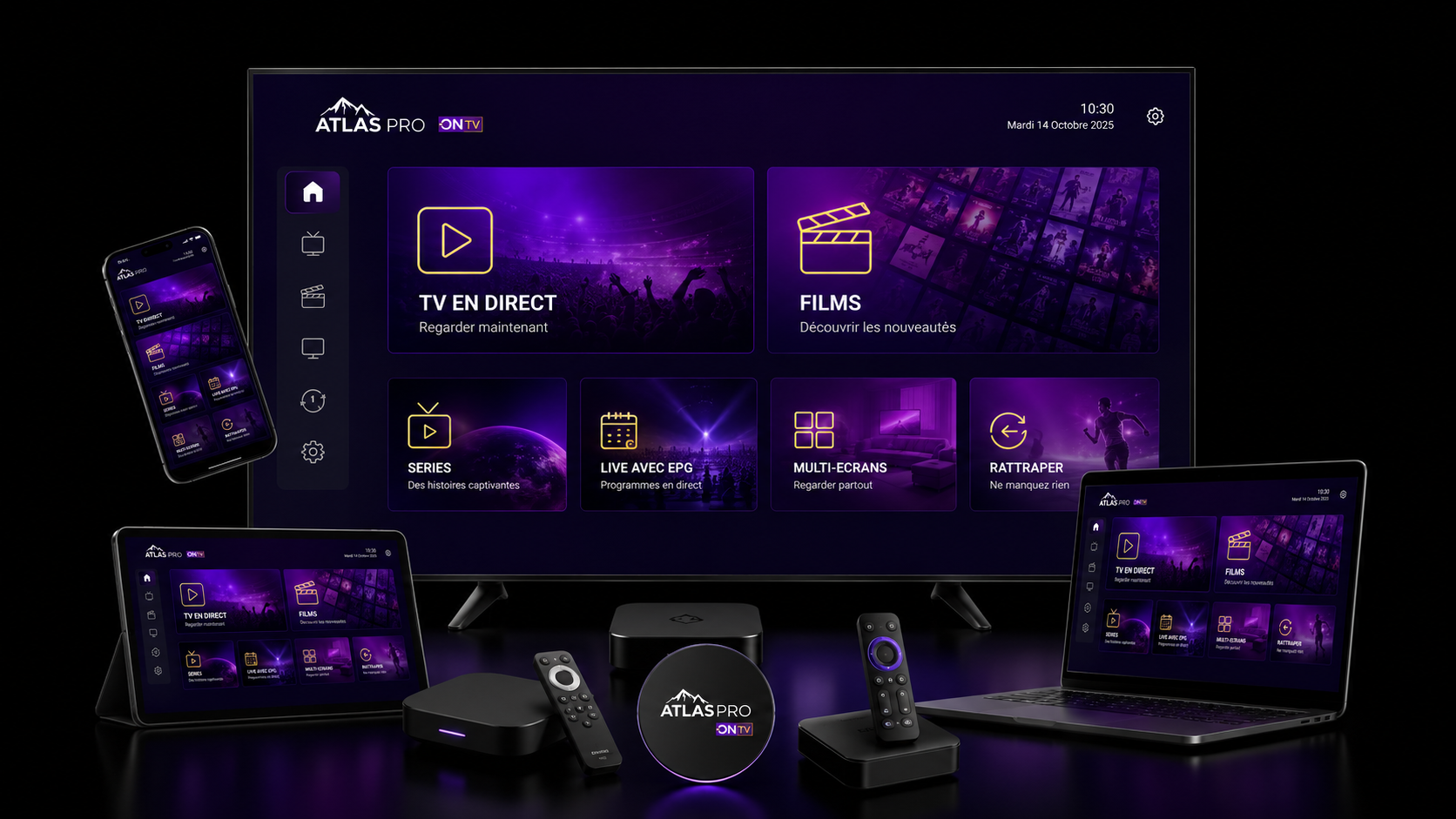
Connexion refusée : commencez par le symptôme exact
Login failed
Vérifiez le bon champ, le dernier accès reçu et les autres sessions avant de modifier le réseau.
Authorization failed
Contrôlez code, identifiants, date/heure, expiration et profil actif.
Code invalide
Recherchez espace invisible, mauvais caractère, ancien code ou mauvais champ.
Liste vide après login
La connexion peut avoir réussi : vérifiez synchronisation, cache, profil et réseau.
Si le message mentionne explicitement un code invalide, utilisez ensuite le diagnostic dédié. Si la période d’accès est arrivée à sa fin, vérifiez le guide code expiré. Pour un timeout ou une connexion serveur impossible sans refus d’identifiants, passez au guide erreur de connexion serveur.
- 1. Identifier le type d’accès
- 2. Conserver les bonnes informations
- 3. Checklist avant connexion
- 4. Se connecter proprement
- 5. Connexion selon l’appareil
- 6. Erreurs et solutions
- 7. Ancien profil et renouvellement
- 8. Sessions et multi-écrans
- 9. Cache et réseau
- 10. Activation vs login
- 11. Connexion réussie mais liste vide
- 12. Tester un second appareil
- 13. Erreurs à éviter
- 14. Valider la connexion
- 15. Sécurité des accès
- 16. Préparer le support
- FAQ
1. Identifier le type d’accès Atlas Pro ONTV
Le mot « login » peut désigner plusieurs méthodes. Avant de saisir quoi que ce soit, regardez ce qui a été fourni dans votre confirmation de commande ou de renouvellement. Un code unique n’est pas forcément interchangeable avec un identifiant et un mot de passe. Certaines applications utilisent aussi un profil déjà configuré qu’il suffit de sélectionner ou d’actualiser.
| Type d’accès | Ce que vous voyez | Erreur fréquente |
|---|---|---|
| Code unique | Une seule chaîne de caractères | Le saisir dans un champ prévu pour un identifiant |
| Identifiant + mot de passe | Deux champs séparés | Inverser utilisateur et mot de passe ou copier un espace |
| Profil existant | Un compte déjà enregistré dans l’application | Continuer à utiliser un ancien profil après renouvellement |
Ne devinez jamais une URL, un serveur ou un mot de passe à partir d’un autre profil. Si les informations reçues ne correspondent à aucun champ de l’application, consultez le guide d’installation Atlas Pro ONTV ou le guide spécifique à votre appareil avant de multiplier les essais.
2. Informations à conserver pour vérifier votre accès
Une connexion se dépanne beaucoup plus facilement lorsqu’on sait quel accès a été utilisé, sur quel appareil et à quel moment. Conservez les informations de commande dans un espace privé, mais ne les publiez jamais dans une capture publique.
| Élément | Pourquoi le conserver | Précaution |
|---|---|---|
| Email ou confirmation de commande | Identifier la date, l’offre et le dernier accès reçu | Ne pas transférer inutilement les autres données personnelles |
| Référence de commande | Permettre au support de retrouver le dossier | Ne pas joindre de données bancaires complètes |
| Code partiellement masqué | Distinguer ancien et nouveau code | Afficher seulement quelques derniers caractères |
| Capture du message exact | Identifier login failed, authorization failed ou erreur serveur | Masquer code, URL, QR et mot de passe |
| Appareil et application | Adapter les étapes de dépannage | Indiquer modèle/version sans données privées |
3. Checklist avant de saisir le login
- Utilisez le dernier accès reçu. Après renouvellement, ne partez pas du principe que l’ancien profil reste le bon.
- Vérifiez la source de l’application. Utilisez le magasin officiel de l’appareil ou une source réellement approuvée par son fabricant.
- Activez date et heure automatiques. Une heure système incorrecte peut perturber certaines validations.
- Fermez les autres sessions. Testez d’abord un seul appareil pour éviter de confondre refus d’accès et limite d’écrans.
- Redémarrez l’appareil. Cela élimine une session ou un processus resté bloqué.
- Contrôlez les espaces. Un copier-coller peut ajouter un espace invisible au début ou à la fin.
- Vérifiez le bon champ. Code, utilisateur, mot de passe et nom de profil ne sont pas interchangeables.
- Gardez le réseau simple. Pour le premier test, évitez de modifier VPN, DNS et proxy simultanément.
Si vous venez de recevoir un accès après commande et que vous n’êtes pas sûr de sa validité, vérifiez la page réception, activation et suivi de commande avant de recréer plusieurs profils.
4. Se connecter proprement en 7 étapes
- Identifier le format. Code unique, identifiant/mot de passe ou profil déjà présent.
- Ouvrir le bon menu. Cherchez Connexion, Utilisateur, Compte ou Ajouter un profil selon l’application.
- Saisir l’accès exact. Copiez ou retapez soigneusement sans espaces supplémentaires.
- Nommer le profil localement. Utilisez un nom comme Salon ou Téléphone, jamais le code lui-même.
- Lancer la synchronisation. Attendez la fin du chargement avant de quitter l’application.
- Tester une seule session. Vérifiez profil, catégories et lecture sur un seul appareil.
- Conserver le résultat. En cas d’échec, notez le message exact avant toute autre modification.
5. Connexion selon l’appareil
| Appareil | À vérifier | Si le login échoue | Guide |
|---|---|---|---|
| Android TV | Champ d’accès, cache, date/heure | Forcer arrêt, vider le cache puis redémarrer | Android TV |
| Google TV | Profil, stockage, réseau et application | Redémarrer, vérifier cache et réseau | Google TV |
| Samsung | Application, date/heure, profil | Relancer la TV et vérifier la compatibilité de l’application | Samsung TV |
| LG webOS | Compte/profil, réseau, version de l’application | Redémarrer la TV et tester une autre connexion | LG webOS |
| Fire TV Stick | Login, cache, Wi-Fi | Forcer arrêt, vider cache, redémarrer | Fire TV |
| iPhone / iPad | Compte, application, réseau | Fermer l’app, mettre à jour, tester sans VPN | iOS |
| Windows | Profil, heure système, VPN/proxy | Fermer complètement le lecteur puis relancer | Windows |
| Mac | Compte, réseau, VPN/proxy | Relancer l’application et vérifier la mise à jour | Mac |
Si vous ignorez si votre modèle est adapté avant une nouvelle installation, consultez compatibilité Atlas Pro ONTV en 2026.
6. Erreurs de connexion Atlas Pro ONTV et solutions
| Erreur | Ce qu’elle suggère | Action prioritaire |
|---|---|---|
| Login failed | Champ incorrect, accès mal saisi ou ancien profil | Vérifier le format et retaper le dernier accès |
| Authorization failed | Accès non validé, expiration ou session conflictuelle | Fermer autres sessions, vérifier expiration et dernier profil |
| Code invalide | Erreur de saisie, ancien accès ou mauvais champ | Suivre le guide code invalide |
| Code expiré | Période terminée ou ancien profil encore mémorisé | Vérifier l’expiration avant tout paiement |
| Connexion serveur impossible | Réseau, DNS, VPN ou incident | Diagnostic erreur serveur |
| Liste vide après login | Synchronisation, cache, réseau ou profil | Actualiser puis redémarrer avant de réinstaller |
| Trop de connexions | Sessions simultanées supérieures à ce que permet la formule | Fermer les autres appareils et vérifier le pack |
Évitez de saisir le même code en boucle. Deux essais propres suffisent généralement pour vérifier une faute évidente. Ensuite, notez l’erreur et passez au test suivant. Si la connexion réussit mais que la lecture coupe ensuite, le problème n’est plus le login : utilisez le guide buffering et coupures.
7. Ancien profil, renouvellement et accès remplacé
Après un renouvellement ou une nouvelle activation, certaines applications conservent l’ancien profil. Cela peut donner l’impression que le nouveau code est invalide alors que l’application continue simplement à ouvrir une ancienne configuration. Ne supprimez pas immédiatement toutes les données : commencez par vérifier quel profil est actif.
- Conservez la confirmation du renouvellement et le dernier accès reçu.
- Fermez l’application sur les autres appareils.
- Identifiez le profil ancien et le profil récent sans exposer les codes complets.
- Ajoutez le nouvel accès dans un profil distinct si l’application le permet.
- Validez le nouveau profil avant de supprimer l’ancien.
Pour une expiration récente, consultez code expiré : que faire. Pour prolonger votre accès sans mélanger ancien et nouveau profil, voyez renouvellement Atlas Pro ONTV. En cas de changement de TV, box ou téléphone, utilisez changer d’appareil sans perdre l’accès.
8. Sessions actives, multi-écrans et appareils connectés
Le nombre d’appareils sur lesquels un profil est enregistré n’est pas nécessairement le nombre d’écrans utilisables en même temps. Pendant le diagnostic, fermez toutes les autres sessions et testez un seul appareil. Si le login fonctionne seul mais échoue lorsque plusieurs écrans sont ouverts, vérifiez les conditions de votre formule plutôt que de modifier DNS ou code.
Les informations à jour sur le nombre d’écrans doivent être vérifiées sur la page tarifs Atlas Pro ONTV. Si vous hésitez sur la durée ou le type de pack, consultez quel abonnement choisir.
9. Cache, réseau, DNS et VPN : quand les vérifier ?
Un refus de login ne vient pas toujours du réseau. Commencez par l’accès lui-même. Si le message change selon la connexion ou si l’application atteint le serveur sur un réseau mais pas sur un autre, le réseau devient alors une piste prioritaire.
- Sur Android TV, Google TV et Fire TV, forcez l’arrêt puis videz uniquement le cache.
- Redémarrez l’appareil avant de tester une nouvelle fois.
- Utilisez le Wi-Fi 5 GHz lorsque le routeur est proche et le signal stable.
- Testez Ethernet si votre appareil le permet et que vous suspectez le Wi-Fi.
- Désactivez temporairement le VPN ou le proxy pendant le diagnostic.
- Gardez le DNS automatique comme référence avant de tester une alternative.
Guides utiles : vider le cache, Wi-Fi 5 GHz, Ethernet, DNS et latence réseau.
10. Activation, login et synchronisation : ne pas confondre les étapes
Une première activation et une connexion quotidienne ne correspondent pas toujours à la même opération. Lors de la première utilisation, l’application peut demander de créer ou d’ajouter un profil avec un code, un identifiant ou d’autres informations fournies avec la commande. Une fois ce profil enregistré, les ouvertures suivantes peuvent simplement réutiliser les données locales déjà mémorisées.
Cette distinction devient importante après une mise à jour, une réinstallation ou un changement d’appareil. Si le profil a disparu, l’application peut revenir à l’écran initial et donner l’impression que l’abonnement n’existe plus. Avant de commander à nouveau, recherchez votre dernière confirmation et vérifiez le suivi du code et de l’activation. Si l’ancien accès a réellement expiré, suivez le guide code expiré plutôt que d’ajouter plusieurs profils identiques.
| Moment du problème | Ce que cela signifie souvent | Test utile |
|---|---|---|
| Avant la création du profil | Format d’accès ou champ incorrect | Comparer le code ou les identifiants avec la confirmation reçue |
| Pendant la synchronisation | Accès accepté mais chargement incomplet | Attendre, relancer l’app puis tester le réseau |
| Après une réinstallation | Profil local supprimé | Réutiliser le dernier accès valide au lieu d’en commander un nouveau |
| Après renouvellement | Ancien profil ou ancien état encore mémorisé | Valider le nouvel accès avant de supprimer l’ancien |
11. Login accepté mais chaînes, EPG ou VOD absents
Si l’application ne montre plus de message de refus et ouvre correctement le profil, l’authentification a probablement franchi une étape importante. Une liste vide, un EPG absent ou une VOD qui ne charge pas doit alors être diagnostiqué séparément du login.
Commencez par actualiser le profil ou la liste si l’application propose cette option. Fermez ensuite complètement l’application, redémarrez l’appareil et testez un autre réseau sans modifier simultanément DNS et VPN. Sur Android TV, Google TV et Fire TV, vous pouvez aussi vider uniquement le cache. Si le direct fonctionne mais pas l’EPG ou la VOD, utilisez le guide EPG, VOD et replay Atlas Pro ONTV.
Lorsque les catégories apparaissent mais que la vidéo reste noire, le login n’est plus la cause principale. Consultez le guide écran noir Atlas Pro ONTV. Si la lecture démarre puis se coupe ou charge régulièrement, passez au diagnostic buffering et freezes.
12. Tester un second appareil sans fausser le diagnostic
Un second appareil est très utile pour distinguer un problème de compte d’un problème local, mais il faut l’utiliser correctement. Fermez d’abord l’application sur l’appareil principal. Connectez ensuite le second appareil avec le même accès uniquement si votre formule et les conditions d’utilisation le permettent. Le but du test est de comparer, pas d’ouvrir plusieurs sessions simultanées.
- Le second appareil fonctionne : concentrez-vous sur l’application, le cache, la date/heure, le stockage ou le réseau du premier appareil.
- Les deux appareils refusent le même accès : vérifiez le code, l’expiration, le dernier renouvellement et le message exact.
- Le second appareil fonctionne sur un autre réseau uniquement : revenez au routeur, au DNS, au VPN ou au filtrage du réseau principal.
- Les deux appareils fonctionnent séparément mais pas ensemble : vérifiez le nombre d’écrans simultanés prévu par votre formule sur la page tarifs Atlas Pro ONTV.
Si vous remplacez définitivement votre équipement, utilisez le guide transfert de compte et changement d’appareil. Avant l’achat d’une nouvelle TV ou box, vérifiez également la compatibilité des appareils.
13. Erreurs à éviter lorsqu’un login Atlas Pro ONTV échoue
Créer plusieurs profils identiques
Vous risquez de ne plus savoir lequel contient le dernier accès. Gardez un profil de test clairement nommé et supprimez les doublons seulement après validation.
Modifier tous les réglages
Changer DNS, VPN, Wi-Fi, code et application en même temps empêche d’identifier ce qui a réellement corrigé ou aggravé le problème.
Réinstaller trop tôt
La réinstallation peut effacer un profil encore utile. Testez d’abord redémarrage, cache, autre réseau et dernier accès reçu.
Repayer avant vérification
Un refus de login ne signifie pas forcément que l’abonnement est expiré. Vérifiez la date de fin, le renouvellement et le dernier code avant une nouvelle commande.
Évitez également les captures contenant le code complet, les liens privés ou les QR codes. Si vous devez demander de l’aide, masquez les informations sensibles et conservez seulement quelques derniers caractères pour distinguer un ancien accès du nouveau.
14. Vérifier que la connexion fonctionne réellement
Protocole de validation après un login réussi
| Test | Résultat attendu | Si cela échoue |
|---|---|---|
| Ouverture du profil | Aucun refus immédiat | Revenir au type d’accès et au code utilisé |
| Chargement des catégories | Listes visibles | Actualiser, redémarrer et vérifier le réseau |
| Lecture courte | Démarrage sans message d’authentification | Tester un autre contenu puis diagnostiquer le réseau |
| Relance de l’application | Profil toujours présent | Vérifier stockage, cache et autorisations |
| Second appareil | Comportement conforme à la formule | Fermer une session ou vérifier les écrans simultanés |
Si le profil se charge mais que l’EPG, la VOD ou le replay reste vide, passez au guide EPG, VOD et replay. Si le son est présent mais pas l’image, utilisez écran noir Atlas Pro ONTV.
15. Protéger votre code et vos identifiants
Les informations de connexion doivent être traitées comme des données privées. Un code complet, un mot de passe, une URL privée ou un QR code peut suffire à permettre l’accès depuis un autre appareil. N’envoyez ces éléments ni dans un commentaire public, ni dans un forum, ni dans une capture non masquée.
- Masquez la majorité du code dans les captures.
- N’envoyez jamais votre mot de passe de messagerie.
- Ne transmettez aucun code bancaire ou code 2FA.
- Évitez les applications modifiées ou provenant d’une source inconnue.
- Ne copiez pas votre code dans le nom visible du profil.
- Supprimez les captures contenant un accès complet une fois le problème résolu.
Avant une nouvelle installation, vérifiez aussi la compatibilité de l’appareil et suivez les guides d’installation du site plutôt qu’une procédure générique trouvée au hasard.
16. Préparer une demande au support
Une demande précise évite les échanges inutiles. Indiquez la référence de commande, le modèle d’appareil, l’application utilisée, le message exact, la date/heure et les essais déjà effectués. Une capture est utile uniquement si les données sensibles sont masquées.
Bonjour, je rencontre un problème de connexion Atlas Pro ONTV.
Appareil / modèle : ____
Application / version : ____
Message exact : ____
Référence de commande : ____
Accès utilisé : code masqué ****____ / identifiant masqué
Date et heure du test : ____
Autres sessions fermées : oui / non
Autre réseau testé : oui / non
Cache vidé : oui / non
Merci de vérifier le statut de mon accès.
Guides complémentaires
Code et activation
Appareil et compte
Réseau et stabilité
Questions fréquentes sur la connexion Atlas Pro ONTV
Où trouver mon code de connexion ?
Consultez le dernier email ou message lié à la commande ou au renouvellement. Si vous contactez le support, donnez la référence de commande et masquez le code complet dans les captures.
Pourquoi mon code est-il refusé alors qu’il semble correct ?
Un espace invisible, un caractère confondu, un ancien accès, le mauvais champ ou un profil ancien peuvent provoquer le refus. Retapez le dernier code une fois proprement avant de conclure qu’il est invalide.
Que signifie « authorization failed » ?
L’application n’a pas validé l’accès. Vérifiez code ou identifiants, expiration, date et heure, autres sessions et profil actif avant de modifier le réseau.
Puis-je utiliser le même accès sur plusieurs appareils ?
Le nombre d’appareils installés et le nombre d’écrans simultanés sont deux choses différentes. Vérifiez les conditions de votre formule et testez d’abord un seul appareil.
Pourquoi cela fonctionne sur téléphone mais pas sur TV ?
Le problème est probablement local à la TV ou à son application : cache, version, date/heure, stockage, Wi-Fi ou compatibilité. Comparez le même accès sur les deux appareils.
Dois-je supprimer l’ancien profil après renouvellement ?
Pas avant d’avoir validé le nouvel accès. Gardez l’ancien profil jusqu’à confirmation que le nouveau fonctionne, puis supprimez uniquement ce qui n’est plus nécessaire.
Faut-il changer le DNS ou activer un VPN pour se connecter ?
Non par défaut. Commencez avec votre configuration normale et le DNS automatique. Testez VPN, DNS ou autre réseau uniquement si les premiers contrôles indiquent un problème de connexion.
Quelles informations envoyer au support sans risque ?
Référence de commande, appareil, application, message exact, date/heure et résultats des tests. Masquez code complet, mot de passe, URL privée, QR code et données bancaires.
Connexion toujours bloquée ?
Envoyez le message exact, l’appareil, l’application et une référence de commande, sans exposer vos identifiants complets.