
Écran noir Atlas Pro ONTV en 2026 : causes, diagnostic et solutions
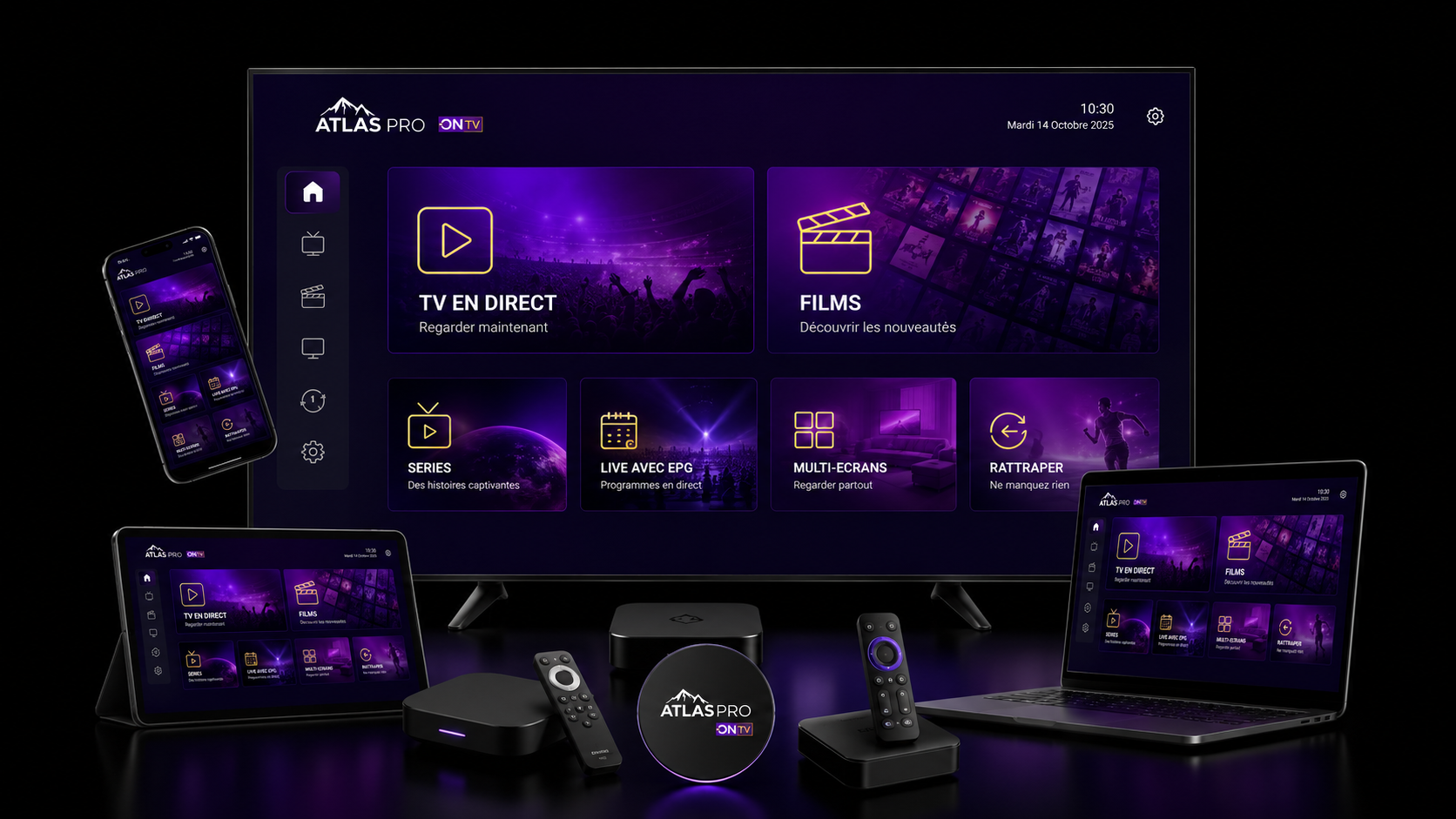
Un écran noir Atlas Pro ONTV ne signifie pas forcément que le service est indisponible. Le symptôme peut venir d’un contenu isolé, du décodage vidéo, du cache de l’application, d’un réglage 4K ou HDR, d’une liaison HDMI, du réseau ou d’un profil qui ne se charge pas correctement. Le meilleur diagnostic consiste à changer une seule variable à la fois : tester plusieurs contenus, comparer un second appareil, redémarrer, puis vérifier la vidéo, le réseau et l’application avant d’envisager une réinstallation.
Écran noir maintenant ? Commencez par les tests les plus simples
Testez une autre chaîne et une VOD, redémarrez l’application et l’appareil, puis passez en HD ou Full HD. N’effacez pas votre configuration et ne modifiez pas plusieurs réglages simultanément.
1. Identifier précisément le type d’écran noir
Avant de toucher aux réglages, observez ce qui fonctionne encore. Cette distinction réduit fortement le nombre de causes possibles. Essayez au minimum deux chaînes différentes, une VOD si elle est disponible dans votre usage, puis regardez si le son est présent. Si vous disposez d’un second appareil autorisé, comparez également le résultat.
Une seule chaîne
Les autres contenus fonctionnent : gardez la configuration intacte, notez le contenu et l’heure, puis retestez plus tard.
Image noire, son présent
Le flux audio démarre mais pas la vidéo : qualité, codec, HDR, décodage matériel ou HDMI deviennent prioritaires.
Ni image ni son
Le contenu ne démarre pas réellement : application, profil, connexion ou service réseau doivent être isolés.
Tous les appareils
Le même symptôme apparaît partout : vérifiez le statut de l’accès et rassemblez les éléments avant de contacter le support.
Un écran noir n’a donc pas une cause unique. Si le problème ressemble plutôt à des freezes, des chargements ou des coupures intermittentes, utilisez le guide buffering Atlas Pro ONTV. Si l’application affiche un message explicite de connexion, consultez le guide des erreurs de connexion serveur.
2. Diagnostic express en 3 minutes
- Tester plusieurs contenus : changez de chaîne et essayez une VOD pour savoir si le problème est isolé.
- Vérifier le son : notez si l’audio fonctionne, car un écran noir avec son oriente davantage vers la vidéo.
- Fermer complètement l’application : ne vous contentez pas de revenir à l’accueil ; quittez-la puis relancez-la.
- Redémarrer l’appareil : redémarrez TV, box, Fire TV, téléphone ou ordinateur avant de changer les paramètres.
- Réduire la qualité : passez temporairement en HD ou Full HD avant de retester la 4K ou le HDR.
- Comparer un second appareil : si l’accès le permet, cela aide à distinguer un problème local d’un problème plus général.
- Tester le réseau sans tout modifier : comparez Wi‑Fi et Ethernet si possible, puis seulement ensuite DNS ou VPN.
- Noter le résultat : gardez l’heure, l’appareil, le contenu concerné et ce qui a changé après chaque test.
3. Quelle solution tester en premier selon le symptôme ?
| Symptôme | Cause possible | Premier test utile |
|---|---|---|
| Une seule chaîne est noire | Contenu ou flux isolé | Tester d’autres chaînes et une VOD, puis noter le nom et l’heure. |
| Le son fonctionne mais l’image reste noire | Décodage vidéo, qualité, HDR ou HDMI | Passer en HD/Full HD et désactiver temporairement les options vidéo avancées. |
| Ni son ni image | Application, accès ou connexion | Redémarrer, vérifier le profil actif puis comparer un autre réseau. |
| Tout fonctionne sur mobile mais pas sur TV | Application TV, performances ou réseau local de la TV | Tester la TV en Ethernet ou essayer une box compatible. |
| L’écran noir apparaît surtout en 4K | Décodage, HDR, bande passante ou liaison HDMI | Tester Full HD stable, puis remonter progressivement vers la 4K. |
| L’écran noir arrive après plusieurs minutes | Réseau instable, mémoire, chauffe ou application | Contrôler le buffering, le cache et la stabilité réseau. |
4. Écran noir Atlas Pro ONTV avec le son
Lorsque l’audio fonctionne mais que l’image reste noire, le contenu a généralement commencé à se charger. Le diagnostic doit donc se concentrer d’abord sur la partie vidéo plutôt que sur le mot de passe ou le débit brut. Testez une qualité plus faible, fermez l’application et redémarrez l’appareil. Sur une box externe, vérifiez aussi la liaison HDMI.
- Passer provisoirement de 4K à Full HD, puis à HD si nécessaire.
- Désactiver temporairement HDR ou les options vidéo automatiques pour comparer.
- Tester un autre contenu afin d’écarter un problème isolé.
- Redémarrer complètement la TV ou la box, pas seulement l’application.
- Avec une box HDMI, tester un autre port ou un autre câble compatible.
- Vérifier les mises à jour du système et de l’application.
Pour un réglage progressif de la résolution, consultez Atlas Pro ONTV : réglages HD, Full HD et 4K. Si l’image est stable en Full HD mais devient noire uniquement en 4K, conservez la qualité stable pendant le diagnostic au lieu de forcer immédiatement le réglage maximal.
5. Écran noir sans son : vérifier démarrage, accès et réseau
Si l’écran est noir et qu’aucun son ne démarre, le lecteur peut ne pas avoir ouvert le contenu. Testez plusieurs chaînes, puis fermez et relancez l’application. Vérifiez que le bon profil ou les bons identifiants sont actifs. Si l’application affiche une erreur de connexion, traitez ce message avant la partie vidéo.
Un code refusé relève plutôt du guide code invalide Atlas Pro ONTV. Si l’application affiche une expiration, consultez le diagnostic d’un code expiré. Pour une connexion qui échoue sans message d’expiration, utilisez le guide connexion serveur.
6. Une seule chaîne ou une seule VOD affiche un écran noir
Si les menus fonctionnent, que plusieurs autres chaînes démarrent et qu’une VOD s’ouvre normalement, évitez de réinitialiser l’appareil ou de changer tous les réglages. Le meilleur test consiste à retenter le contenu concerné, à essayer un autre contenu de la même catégorie et à noter l’heure. Une anomalie limitée à un seul contenu ne prouve pas un problème de TV, de Wi‑Fi ou de code.
Pour consulter les informations liées aux catégories et à l’usage TV, vous pouvez ouvrir Atlas Pro ONTV chaînes TV en direct et les fonctionnalités Atlas Pro ONTV.
7. Toutes les chaînes et les VOD restent noires
Lorsque tout le contenu échoue, le diagnostic doit devenir plus large. Redémarrez l’application, l’appareil et, si nécessaire, le routeur. Vérifiez ensuite un second appareil autorisé. Si le même problème apparaît partout, rassemblez les informations de commande et le message exact éventuel avant de contacter le support.
Si un seul appareil est concerné, privilégiez le cache, les performances, le stockage, la version de l’application et la connexion locale de cet appareil. Le guide Atlas Pro ONTV ne fonctionne pas : checklist complète peut servir de diagnostic général lorsque le symptôme ne correspond pas uniquement à un écran noir.
8. 4K, HDR, codec, fréquence et HDMI
Un écran noir peut apparaître lorsque la chaîne vidéo demande davantage à l’appareil ou à la liaison entre une box et le téléviseur. Ne concluez pas immédiatement à une incompatibilité : commencez par une qualité modérée, puis augmentez progressivement. Cela permet de distinguer un problème de décodage ou de liaison d’un problème général d’accès.
Résolution
Si Full HD fonctionne mais pas 4K, gardez Full HD pendant les autres tests.
HDR
Désactivez temporairement HDR pour vérifier si l’écran noir dépend du traitement vidéo.
HDMI
Avec une box, testez un autre port et un câble adapté lorsque le problème concerne uniquement la sortie TV.
Sur une Smart TV utilisant une application installée directement, HDMI n’entre pas dans le chemin vidéo. Dans ce cas, concentrez-vous plutôt sur l’application, le système, le cache et le réseau. Vérifiez également la compatibilité de votre appareil Atlas Pro ONTV si le téléviseur est ancien ou si le store propose peu d’options.
9. Cache, stockage, mémoire et application
Une application peut se lancer correctement tout en échouant au moment de décoder ou d’afficher une vidéo. Sur Android TV, Google TV et Fire TV, forcer l’arrêt puis vider uniquement le cache est un test moins destructif qu’une réinstallation complète. Évitez d’effacer les données tant que vous n’avez pas sauvegardé les informations nécessaires à la reconnexion.
- Fermez l’application et relancez-la après quelques secondes.
- Redémarrez complètement l’appareil.
- Libérez de l’espace si le stockage est presque plein.
- Videz uniquement le cache lorsque le système le permet.
- Vérifiez les mises à jour du système et de l’application.
- Réinstallez seulement après avoir vérifié que vous pourrez vous reconnecter.
Le guide vider le cache Atlas Pro ONTV détaille cette étape. Pour les paramètres audio et vidéo complémentaires, consultez les réglages audio/vidéo Atlas Pro ONTV.
10. Wi‑Fi, Ethernet, débit, ping et jitter
Un réseau instable peut donner l’impression d’un problème vidéo, surtout si l’écran noir apparaît après un chargement ou alterne avec des freezes. Le débit n’est qu’un élément : la stabilité, les pertes et les variations de latence comptent aussi. Comparez le résultat au même moment sur Wi‑Fi et Ethernet lorsque cela est possible.
| Test réseau | Ce qu’il permet d’isoler | Guide associé |
|---|---|---|
| Ethernet direct | Vérifier si le Wi‑Fi est la cause locale | Configurer Ethernet |
| Wi‑Fi 5 GHz proche du routeur | Réduire certaines interférences et comparer avec 2,4 GHz | Guide Wi‑Fi 5 GHz |
| Débit sur l’appareil réel | Comparer la capacité disponible avec la qualité vidéo utilisée | Débit Internet nécessaire |
| Ping et jitter | Repérer une connexion rapide mais irrégulière | Réduire latence et jitter |
| Routeur et congestion | Identifier saturation, placement ou appareils concurrents | Choisir un routeur stable |
Si le problème ressemble davantage à des chargements répétés qu’à un écran noir permanent, basculez vers le diagnostic buffering. Si les coupures se produisent uniquement en Wi‑Fi, consultez aussi les solutions contre les coupures Wi‑Fi.
11. DNS, VPN et proxy : à tester après les vérifications de base
Un DNS privé, un VPN ou un proxy peut modifier le chemin réseau ou le traitement de certaines connexions. Cela ne signifie pas que ces outils sont la cause de tous les écrans noirs. Désactivez-les temporairement uniquement pour comparer, après avoir testé plusieurs contenus, redémarré l’application et vérifié le réseau local.
Si le comportement change lorsque vous revenez au DNS automatique, utilisez le guide DNS Atlas Pro ONTV pour effectuer un test réversible et reproductible. Ne changez pas en même temps DNS, Wi‑Fi, VPN et qualité vidéo, sinon le résultat ne permettra pas d’identifier la cause.
12. Solutions selon l’appareil utilisé
| Appareil | Vérification prioritaire | Guide |
|---|---|---|
| Samsung Smart TV | Redémarrage complet, application, qualité vidéo, mémoire et réseau de la TV | Guide Samsung TV |
| LG webOS | Relancer l’application, vérifier webOS, la mémoire et le réseau | Guide LG webOS |
| Android TV | Forcer l’arrêt, vider le cache, redémarrer, puis tester Full HD | Guide Android TV |
| Google TV | Cache, stockage, mise à jour, réseau et qualité vidéo | Guide Google TV |
| Fire TV Stick | Forcer l’arrêt, vider le cache, vérifier stockage et alimentation | Guide Fire TV Stick |
| iPhone / iPad | Fermer l’application, vérifier le réseau et le profil actif | Guide iOS / iPadOS |
| Apple TV | Différencier lecture tvOS et diffusion AirPlay, puis vérifier le réseau commun | Guide Apple TV |
| Windows | Lecteur, accélération vidéo, mises à jour, pare-feu et connexion | Guide Windows |
| Mac | Lecteur, macOS, réseau et comportement sur un autre contenu | Guide Mac |
13. Plan de dépannage écran noir en 15 minutes
| Temps | Action | Ce que vous cherchez à savoir |
|---|---|---|
| 0–3 min | Tester deux chaînes, une VOD et vérifier si le son est présent | Flux isolé, vidéo seule ou panne plus générale |
| 3–6 min | Fermer l’application et redémarrer l’appareil | Blocage temporaire, mémoire ou session locale |
| 6–9 min | Passer en HD/Full HD et vérifier HDR/HDMI si nécessaire | Qualité, décodage ou liaison vidéo |
| 9–12 min | Comparer Wi‑Fi/Ethernet ou un second réseau autorisé | Problème local de connexion |
| 12–15 min | Tester cache, second appareil, puis DNS/VPN si pertinent | Application, appareil ou chemin réseau |
14. Les erreurs qui compliquent le diagnostic
- Réinstaller immédiatement sans avoir noté les identifiants nécessaires.
- Changer plusieurs réglages en même temps.
- Conclure qu’un abonnement est en panne à partir d’une seule chaîne noire.
- Forcer la 4K alors que Full HD n’a pas encore été testé.
- Modifier le routeur familial sans avoir testé d’abord l’appareil concerné.
- Partager publiquement un code, un mot de passe, une URL privée ou un QR code.
- Ignorer un message précis comme « expiré », « invalide » ou « connexion impossible ».
- Payer de nouveau avant d’avoir vérifié le statut de la commande ou du renouvellement.
15. Informations utiles à transmettre au support
Lorsque les tests de base ne résolvent rien, un message structuré évite les allers-retours. Indiquez uniquement les informations nécessaires au diagnostic et masquez les données sensibles.
| Information | Exemple | Pourquoi elle aide |
|---|---|---|
| Appareil | Samsung TV, LG webOS, Android TV, Fire TV, iPhone, Windows | Oriente vers les réglages propres au système |
| Application / version | Nom du lecteur et version si connue | Permet de reproduire les étapes adaptées |
| Contenu concerné | Nom de chaîne ou VOD | Distingue un flux isolé d’un problème général |
| Type d’écran noir | Avec son / sans son / seulement en 4K | Oriente vers vidéo, réseau ou accès |
| Réseau | Wi‑Fi 5 GHz / Ethernet | Aide à isoler le réseau local |
| Tests réalisés | Redémarrage, Full HD, cache, autre appareil | Évite de recommencer les mêmes contrôles |
Bonjour, j’ai un écran noir Atlas Pro ONTV. Appareil : ____ · Application : ____ · Contenu concerné : ____ · Son présent : oui/non · Qualité : HD/Full HD/4K · Connexion : Wi‑Fi/Ethernet · Tests déjà réalisés : ____ · Heure du dernier test : ____.
Contacter le support Atlas Pro ONTV après avoir rassemblé ces éléments. Pour une commande ou un code qui vient d’être reçu, utilisez plutôt le guide activation et suivi de commande.
16. Prévenir le retour d’un écran noir
Une configuration stable réduit les erreurs difficiles à reproduire. Gardez les réglages qui fonctionnent réellement sur votre appareil plutôt que de rechercher systématiquement la résolution ou le nombre d’options le plus élevé.
- Conserver Full HD si la 4K provoque des erreurs répétées.
- Maintenir l’application et le système de l’appareil à jour.
- Garder suffisamment d’espace libre sur les box et Smart TV.
- Utiliser Ethernet quand la TV est loin du routeur ou que le Wi‑Fi fluctue.
- Placer les appareils Wi‑Fi 5 GHz suffisamment près du routeur.
- Éviter les changements DNS ou VPN inutiles si le réseau fonctionne correctement.
- Redémarrer périodiquement les appareils qui restent constamment en veille.
- Conserver les informations de connexion avant toute réinstallation.
Pour approfondir la maintenance, consultez les mises à jour et la maintenance, le redémarrage et la réinitialisation correcte et l’optimisation audio/vidéo.
Questions fréquentes sur l’écran noir Atlas Pro ONTV
Pourquoi Atlas Pro ONTV affiche-t-il un écran noir ?
Les causes possibles incluent un contenu isolé, le décodage vidéo, le cache, une qualité vidéo trop exigeante pour la configuration, HDMI, le réseau ou un problème de connexion. Commencez par tester plusieurs contenus et redémarrer avant de modifier les réglages avancés.
Que faire si une seule chaîne reste noire ?
Testez au moins deux autres chaînes et une VOD. Si seul ce contenu échoue, conservez votre configuration, notez le nom et l’heure puis retestez ou signalez le cas au support.
Que faire si j’ai le son mais pas l’image ?
Testez une qualité HD ou Full HD, redémarrez l’appareil et désactivez temporairement HDR. Avec une box externe, comparez aussi un autre port ou câble HDMI.
Que faire si je n’ai ni image ni son ?
Vérifiez plusieurs contenus, redémarrez l’application et l’appareil, contrôlez le profil actif et comparez un autre réseau avant de réinstaller.
Faut-il vider le cache ?
Sur Android TV, Google TV ou Fire TV, vider uniquement le cache peut aider à éliminer un état local corrompu. Évitez d’effacer les données sans avoir conservé vos informations de connexion.
Le DNS ou le VPN peut-il être responsable ?
Ils peuvent modifier certaines connexions, mais ils ne sont pas la première cause à tester. Comparez d’abord plusieurs contenus, l’application, l’appareil et le réseau local, puis désactivez temporairement DNS privé, proxy ou VPN pour vérifier.
Pourquoi l’écran noir apparaît-il uniquement en 4K ?
Le problème peut dépendre du décodage, du HDR, de la bande passante ou de la liaison vidéo. Vérifiez d’abord que Full HD fonctionne de manière stable avant de réactiver la 4K.
Faut-il réinstaller l’application immédiatement ?
Non. Une réinstallation peut effacer des réglages utiles. Testez d’abord plusieurs contenus, redémarrage, cache, qualité vidéo, réseau et second appareil.
Comment savoir si le problème vient de la TV ou du service ?
Comparez le même type de contenu sur un second appareil autorisé. Si seul le téléviseur échoue, concentrez-vous sur son application, ses performances, le réseau local et les réglages vidéo.
Que transmettre au support ?
Indiquez l’appareil, l’application, le contenu concerné, l’heure, la présence ou non du son, la qualité vidéo, le type de réseau et les tests déjà effectués. Masquez toujours les données sensibles.
Toujours bloqué après les tests ?
Envoyez au support le symptôme exact, l’appareil, le contenu concerné, l’heure, le réseau et les tests déjà effectués afin d’éviter de recommencer le diagnostic depuis zéro.