
Atlas Pro ONTV sur tablette Android en 2026 : configuration, Wi‑Fi et diagnostic
Source identifiable, permissions cohérentes, accès privé, Wi‑Fi 2,4/5 GHz maîtrisé, orientation et autonomie surveillées.
Pour utiliser Atlas Pro ONTV sur une tablette Android dans de bonnes conditions, commencez par vérifier la version du système, l’espace disponible, la source de l’application compatible et les permissions demandées. Contrôlez ensuite le Wi‑Fi dans la pièce réelle, l’orientation de l’écran et le comportement de la tablette pendant une session prolongée. Une configuration progressive évite les réinstallations inutiles, limite les coupures et facilite le diagnostic si un problème apparaît.
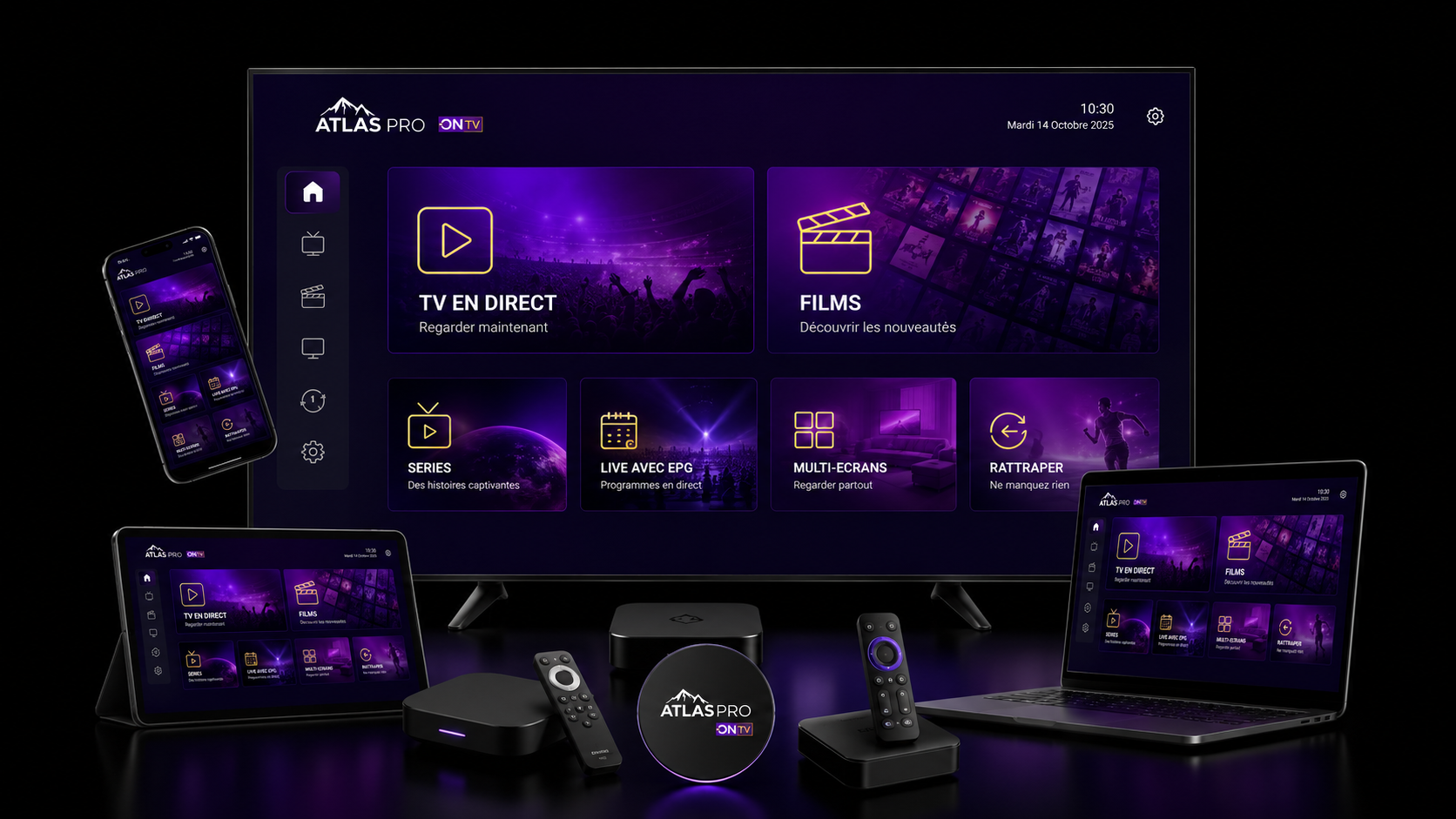
Préparer
Mise à jour, stockage, batterie et applications ouvertes.
Configurer
Application compatible, accès et premier chargement.
Stabiliser
Wi-Fi 2,4 GHz, 5 GHz, placement et qualité.
Dépanner
Login, buffering, écran noir, cache et batterie.
Vérifier la compatibilité de la tablette Android
Système
Modèle, version Android, stockage, mémoire et mises à jour.
Application
Source, développeur, version et permissions cohérentes.
Usage tablette
Orientation, luminosité, batterie, chauffe et confort prolongé.
Réseau réel
Pièce, distance, murs, 2,4/5 GHz et plusieurs lectures comparées.
Une tablette adaptée doit rester fluide pendant une session prolongée. Vérifiez la version Android, le stockage, la batterie, l’écran et la qualité du Wi-Fi dans la pièce d’utilisation.
| Point à vérifier | Résultat attendu | Action si nécessaire |
|---|---|---|
| Android | Version identifiée et mise à jour | Installer les mises à jour puis redémarrer. |
| Stockage | Espace libre pour l’application et le cache | Supprimer uniquement les fichiers et applications inutiles. |
| Batterie | Autonomie suffisante sans restriction excessive | Recharger et vérifier l’optimisation de batterie. |
| Wi‑Fi | Signal stable dans la pièce réelle | Comparer 2,4 GHz, 5 GHz et une autre position. |
| Application | Source, développeur et version identifiables | Ne pas installer depuis un lien inconnu. |
| Permissions | Demandes cohérentes avec l’usage | Refuser les permissions sans rapport. |
| Orientation | Portrait et paysage fonctionnent correctement | Tester le verrouillage d’orientation et le plein écran. |
Pour comparer les supports, consultez la page compatibilité des appareils Atlas Pro ONTV .
Procédure tablette Android en huit étapes
- Identifier la tablette : Relevez modèle, version Android, espace libre, mémoire et état de la batterie.
- Mettre à jour et redémarrer : Installez les mises à jour disponibles puis redémarrez avant la configuration.
- Vérifier la source de l’application : Privilégiez une boutique ou une procédure identifiable et évitez les liens inconnus.
- Contrôler les permissions : N’accordez que les accès nécessaires et vérifiez le comportement en portrait et paysage.
- Saisir l’accès en privé : Entrez code, identifiant ou URL exactement sans les publier ni les laisser visibles.
- Tester en HD puis Full HD : Établissez une lecture stable avant de tester une qualité plus exigeante.
- Comparer 2,4 GHz et 5 GHz : Testez dans la pièce réelle avec le même contenu et le même niveau de qualité.
- Documenter avant d’effacer les données : Notez message exact, réseau, qualité, orientation et tests réalisés avant toute réinstallation.
Préparer Android avant la configuration
Une préparation simple évite les installations incomplètes, les menus lents et les erreurs de première connexion.
- Installer les mises à jour Android disponibles.
- Libérer de l’espace sans supprimer de données utiles.
- Fermer les applications lourdes en arrière-plan.
- Redémarrer la tablette si elle semble lente.
- Régler la date et l’heure automatiquement.
- Noter si un VPN ou un DNS privé est volontairement configuré.
- Préparer le type d’accès reçu sans l’afficher dans une capture.
- Tester Wi‑Fi, orientation, luminosité et autonomie dans la pièce réelle.
Configurer Atlas Pro ONTV sur tablette Android
1. Vérifier et installer une application compatible
Privilégiez une application disponible dans une boutique identifiable. Vérifiez le nom, le développeur, la version et les permissions. Évitez les fichiers modifiés, les clones et les liens dont l’origine ne peut pas être contrôlée.
Le hub Installation Atlas Pro ONTV permet de choisir le bon tutoriel sans confondre tablette Android, smartphone, Android TV et autres systèmes.
2. Contrôler les permissions et l’interface tablette
N’accordez que les permissions nécessaires. Vérifiez aussi le plein écran, le changement d’orientation, la taille du texte et la réactivité tactile.
3. Ajouter l’accès et laisser le premier chargement se terminer
Saisissez l’adresse, le code ou les identifiants exactement. Laissez le premier chargement se terminer avant de fermer l’application ou de changer plusieurs réglages.
4. Tester en HD puis Full HD
Commencez par plusieurs lectures en HD, puis testez le Full HD. La 4K doit rester secondaire et n’est utile que si l’écran, le décodage, le Wi‑Fi et l’autonomie le permettent réellement.
Code, login et première connexion
Vérifiez le type de champ demandé et le dernier accès reçu avant de réinstaller. Ne publiez jamais mot de passe, code complet, URL privée ou QR code.
- Type de champ vérifié : code, identifiant, email ou URL.
- Aucun espace ajouté avant ou après.
- Caractères proches contrôlés : 0/O, 1/I et tirets.
- Date et heure automatiques.
- Dernier accès reçu utilisé.
- VPN ou DNS privé noté avant un test comparatif, sans désactivation permanente.
Consultez le guide de connexion ou la page code invalide si le message persiste.
Wi-Fi 2,4 GHz ou 5 GHz sur tablette Android ?
Aucune bande n’est toujours supérieure. Le 5 GHz peut offrir plus de capacité à courte distance ; le 2,4 GHz peut mieux traverser certains obstacles mais être plus encombré. Conservez la bande la plus stable dans la pièce réelle.
| Situation | Réglage conseillé | Point de vigilance |
|---|---|---|
| Près du routeur | Comparer 5 GHz et 2,4 GHz | Conserver la bande la plus régulière. |
| Plusieurs murs | Tester 2,4 GHz et une autre position | La portée peut être meilleure mais le réseau plus chargé. |
| Full HD | Maintenir le même contenu et la même qualité | Éviter les téléchargements concurrents pendant le test. |
| Coupures régulières | Comparer une autre pièce ou un autre réseau | Distinguer le Wi‑Fi de l’application. |
| Réseau public | Éviter la saisie ou l’exposition d’accès privés | Vérifier sécurité et isolation du réseau. |
Guides associés : résoudre les coupures Wi-Fi , configurer le Wi-Fi 5 GHz et vérifier le débit Internet .
Qualité vidéo, écran et autonomie
L’écran plus grand peut rendre le Full HD pertinent, mais la meilleure qualité reste celle qui reste stable sans chauffe excessive ni baisse rapide d’autonomie.
| Qualité | Usage conseillé | Effet principal |
|---|---|---|
| HD | Premier test ou Wi-Fi moyen | Lecture moins exigeante et souvent plus stable. |
| Full HD | Usage quotidien sur tablette récente | Bon équilibre entre confort visuel et fluidité. |
| 4K | Seulement si l’écran et le réseau la justifient | Consomme davantage de données, de batterie et de ressources. |
Consultez les réglages de qualité vidéo pour comparer HD, Full HD et 4K.
Orientation, plein écran et confort sur tablette
Une tablette Android n’est pas seulement un smartphone avec un écran plus grand. La rotation, le ratio d’affichage, la barre de navigation, la luminosité et le mode plein écran peuvent modifier le confort de lecture. Commencez par vérifier le comportement de l’application en portrait puis en paysage. Si l’image se redimensionne mal, si des commandes disparaissent ou si la rotation interrompt la lecture, testez d’abord le verrouillage d’orientation avant de modifier d’autres paramètres.
| Réglage | Ce qu’il faut vérifier | Action utile |
|---|---|---|
| Orientation | Portrait et paysage restent lisibles. | Choisir le mode le plus stable pour la lecture. |
| Plein écran | Aucune commande essentielle n’est masquée. | Tester avec et sans barre de navigation visible. |
| Luminosité | Image confortable sans chauffe excessive. | Éviter la luminosité maximale permanente. |
| Taille du texte | Menus et boutons ne se chevauchent pas. | Revenir temporairement à une taille système standard pour comparer. |
| Rotation automatique | La lecture ne se recharge pas à chaque mouvement. | Verrouiller l’orientation pendant une session si nécessaire. |
Si le problème concerne uniquement l’image, le HDR, le son ou la synchronisation, utilisez aussi le guide des réglages audio et vidéo Atlas Pro ONTV. Pour un grand écran fixe, un appareil dédié comme Android TV ou Google TV peut être plus adapté qu’une tablette utilisée en permanence.
Autonomie, chauffe et charge pendant une session
La vidéo sollicite simultanément l’écran, le processeur, le décodage réseau et parfois le Wi‑Fi à forte puissance. Une tablette qui chauffe légèrement pendant une longue lecture n’indique pas forcément une panne, mais une température anormalement élevée, une baisse très rapide de batterie ou des ralentissements progressifs doivent être pris au sérieux. Commencez par réduire la luminosité, fermer les applications lourdes et revenir en HD ou Full HD avant d’accuser le réseau.
- Éviter de couvrir les zones de ventilation ou le dos de la tablette pendant une longue session.
- Utiliser un chargeur et un câble adaptés au modèle, en bon état.
- Ne pas maintenir inutilement la luminosité maximale.
- Comparer le comportement sur batterie puis pendant la charge si la chauffe reste raisonnable.
- Fermer jeux, navigation GPS, appels vidéo et synchronisations lourdes en arrière-plan.
- Réduire la qualité vidéo si l’appareil ralentit au fur et à mesure.
Wi‑Fi public, partage de connexion et mobilité
Une tablette est souvent utilisée hors du domicile. Dans ce cas, la qualité du réseau peut varier davantage qu’avec une installation fixe. Un Wi‑Fi d’hôtel, de café ou de coworking peut être rapide sur un test court mais instable lorsque beaucoup d’utilisateurs se connectent. Un partage de connexion depuis un smartphone peut être utile pour comparer, mais il consomme des données mobiles et sollicite fortement la batterie du téléphone.
| Connexion | Avantage | Vigilance |
|---|---|---|
| Wi‑Fi domestique | Usage régulier et sans consommation mobile. | Distance, murs, saturation et choix 2,4/5 GHz. |
| Partage 4G/5G | Excellent test pour isoler le Wi‑Fi local. | Données, couverture, batterie et chauffe du smartphone. |
| Wi‑Fi public | Pratique en déplacement. | Réseau partagé, portail captif et confidentialité. |
| Réseau d’hôtel | Disponible sans équipement supplémentaire. | Débit variable le soir et limitations possibles. |
Sur un réseau partagé, évitez d’exposer vos identifiants, codes, URL privées ou QR codes. Si une lecture fonctionne correctement via le partage de connexion mais coupe sur le Wi‑Fi habituel, poursuivez avec le guide coupures Wi‑Fi Atlas Pro ONTV. Si les deux réseaux présentent le même problème sur la même tablette, comparez ensuite l’application, la qualité et l’appareil.
Afficher la tablette sur un téléviseur : quand utiliser le cast ?
Si l’application compatible utilisée sur la tablette propose une fonction de diffusion, le cast peut servir ponctuellement à afficher le contenu sur un téléviseur. La tablette reste alors un élément de la chaîne : son réseau, la compatibilité de l’application et le réseau du téléviseur ou du récepteur doivent rester cohérents. Ne supposez pas que toutes les applications ou tous les formats d’accès prennent en charge la diffusion.
Pour un test propre, placez la tablette et le récepteur sur le même réseau lorsque la fonction l’exige, commencez en HD, puis vérifiez plusieurs lectures avant de monter en qualité. Si la lecture locale sur tablette est fluide mais que la diffusion coupe, concentrez le diagnostic sur le réseau local et le récepteur. Si la tablette elle-même coupe déjà, corrigez d’abord la connexion ou la qualité avant d’ajouter le cast.
Pour les options de diffusion compatibles, consultez le guide Atlas Pro ONTV avec Chromecast et cast. Pour un usage quotidien sur télévision, préférez le guide correspondant directement à votre appareil plutôt qu’un montage indirect.
Quelle configuration tablette choisir selon votre usage ?
Le meilleur réglage dépend moins d’une valeur universelle que de votre scénario réel. Une tablette utilisée dans le canapé à quelques mètres du routeur n’a pas les mêmes contraintes qu’une tablette dans une chambre éloignée, en voyage ou branchée pendant plusieurs heures. Utilisez le tableau suivant pour choisir un point de départ, puis validez avec plusieurs lectures plutôt qu’un seul essai.
| Usage | Point de départ | À surveiller |
|---|---|---|
| Maison, routeur proche | 5 GHz + Full HD | Stabilité réelle et charge du réseau. |
| Pièce éloignée | Comparer 2,4 GHz et 5 GHz + HD | Murs, couverture et coupures. |
| Voyage | Wi‑Fi disponible ou partage mobile + HD | Confidentialité, données et batterie. |
| Longue session | Full HD, luminosité modérée | Autonomie, température et chargeur. |
| Cast ponctuel | HD sur réseau local stable | Compatibilité de l’application et du récepteur. |
Après une configuration stable, vous pouvez ajuster progressivement la qualité. Si les symptômes deviennent plus larges — login refusé, erreur serveur, écran noir, buffering ou application lente — utilisez la checklist complète Atlas Pro ONTV pour éviter de modifier plusieurs paramètres en même temps.
Cache, stockage et entretien de la tablette
Videz uniquement le cache si l’application ralentit ou affiche un ancien état. N’utilisez pas « Effacer les données » sans avoir préparé la reconnexion et sauvegardé les informations nécessaires.
- Fermez les applications inutiles.
- Vérifiez l’espace disponible.
- Videz le cache de l’application en cas de lenteur.
- Redémarrez la tablette.
- Mettez Android et l’application à jour.
- Testez le Wi-Fi dans une autre pièce.
Guides associés : vider le cache , redémarrer correctement et mise à jour et maintenance .
Dépannage tablette Android : symptômes et solutions
Identifiez le symptôme principal et testez une seule correction à la fois. Cette méthode permet de distinguer un problème de tablette, de Wi-Fi, d’application ou d’accès.
| Symptôme | Cause possible | Test prioritaire | Ressource utile |
|---|---|---|---|
| Application lente | Stockage faible, cache ou applications ouvertes | Fermer les applications, libérer de l’espace et redémarrer | Guide cache |
| Code ou login refusé | Erreur de saisie, portail incorrect ou accès expiré | Recopier sans espace et vérifier la validité | Guide connexion |
| Buffering | Signal Wi-Fi faible ou qualité trop élevée | Tester une autre bande Wi-Fi et revenir en HD | Guide buffering |
| Écran noir | Application, contenu, réseau ou qualité | Tester un autre contenu, relancer et réduire la qualité | Solutions écran noir |
| Chauffe ou batterie rapide | Qualité, luminosité, charge, batterie ou applications ouvertes | Arrêter le test si la tablette devient anormalement chaude, puis réduire la charge | Support tablette |
| Erreur serveur | Réseau, date/heure, DNS privé ou VPN éventuel, application ou accès | Comparer un autre réseau et vérifier la configuration avant toute désactivation permanente | Erreur de connexion |
Plan de validation tablette Android
| Étape | Action | Résultat attendu |
|---|---|---|
| 1 | Vérifier Android, stockage, batterie et orientation | Établir la compatibilité de base. |
| 2 | Contrôler source, développeur et permissions | Réduire le risque d’installation non fiable. |
| 3 | Ajouter l’accès sans exposer les informations | Valider le profil. |
| 4 | Tester plusieurs lectures en HD | Établir une base stable. |
| 5 | Tester le Full HD puis comparer 2,4 et 5 GHz | Identifier l’effet du réseau et de la qualité. |
| 6 | Surveiller autonomie, chauffe et luminosité | Vérifier l’impact d’une session prolongée. |
| 7 | Documenter le résultat | Préparer un diagnostic précis. |
Préparer une demande au support
Une demande précise facilite le diagnostic. Masquez code, URL, QR, email, nom du réseau et informations de paiement sur les captures.
Tablette Android, smartphone ou iPad ?
| Appareil | Usage principal | Guide associé |
|---|---|---|
| Tablette Android | Confort mobile et écran plus grand | Ce guide |
| Smartphone Android | Usage rapide et très mobile | Guide smartphone Android |
| iPhone ou iPad | Environnement Apple | Guide iOS |
| Google TV | Grand écran et télécommande | Guide Google TV |
À retenir
Sur tablette Android, vérifiez modèle, version, source, permissions, orientation et Wi‑Fi avant de modifier les réglages. Commencez en HD, testez ensuite le Full HD, comparez 2,4 et 5 GHz dans la pièce réelle puis surveillez autonomie, chauffe et stabilité pendant une session suffisamment longue. En déplacement, comparez prudemment un autre réseau sans exposer vos accès. Ne réinstallez pas et n’effacez pas les données avant d’avoir documenté le symptôme, car une réinitialisation trop rapide peut supprimer des informations utiles au diagnostic.
Questions fréquentes sur tablette Android
Comment configurer une tablette Android ?
Identifiez le modèle et la version, utilisez une source d’application identifiable, vérifiez les permissions, ajoutez l’accès puis testez en HD.
Toutes les tablettes Android sont-elles compatibles ?
Non. La version Android, le stockage, la mémoire, l’écran, le fabricant et la disponibilité de l’application peuvent varier.
Quelle source d’application utiliser ?
Privilégiez une boutique ou une procédure identifiable. Évitez les fichiers modifiés, les clones et les liens d’origine inconnue.
Quel Wi‑Fi utiliser sur une tablette ?
Comparez 2,4 GHz et 5 GHz dans la pièce réelle avec le même contenu et conservez la bande la plus stable.
Que faire si le code ou le login est refusé ?
Vérifiez le type de champ, les espaces, les caractères proches, la date et l’heure, le dernier accès reçu et l’application utilisée.
La 4K est-elle utile sur tablette ?
Elle n’est utile que si l’écran, le décodage, le réseau et l’autonomie le justifient. Full HD offre souvent un meilleur compromis.
Que faire si l’application est lente ?
Fermez les applications inutiles, vérifiez le stockage, videz uniquement le cache, redémarrez et comparez un autre réseau.
Qu’envoyer au support ?
Envoyez modèle, version Android, application, source, permissions, Wi‑Fi, orientation, message exact, qualité et tests, avec les données sensibles masquées.
Continuer vers la bonne page
Tous les appareils
Choisissez le tutoriel adapté à votre tablette, téléphone, TV ou ordinateur.
Voir les installationsVotre tablette Android est-elle prête pour une utilisation stable ?
Validez source, permissions, accès, Wi‑Fi, orientation, qualité, autonomie et chauffe avant de choisir ou renouveler une formule.